日報の提出・承認
指導者が出した日報を確かめて、承認または差し戻しをする画面です。承認した日報は、月間報告書・謝金・出席簿へ自動で反映されます。
だれが・いつ使う? 機構・自治体の担当者が、日報が届いたとき(ダッシュボードの「日報の承認待ち」に件数が出たとき)に使います。月末には月間報告書や実績帳票の確認にも使います。
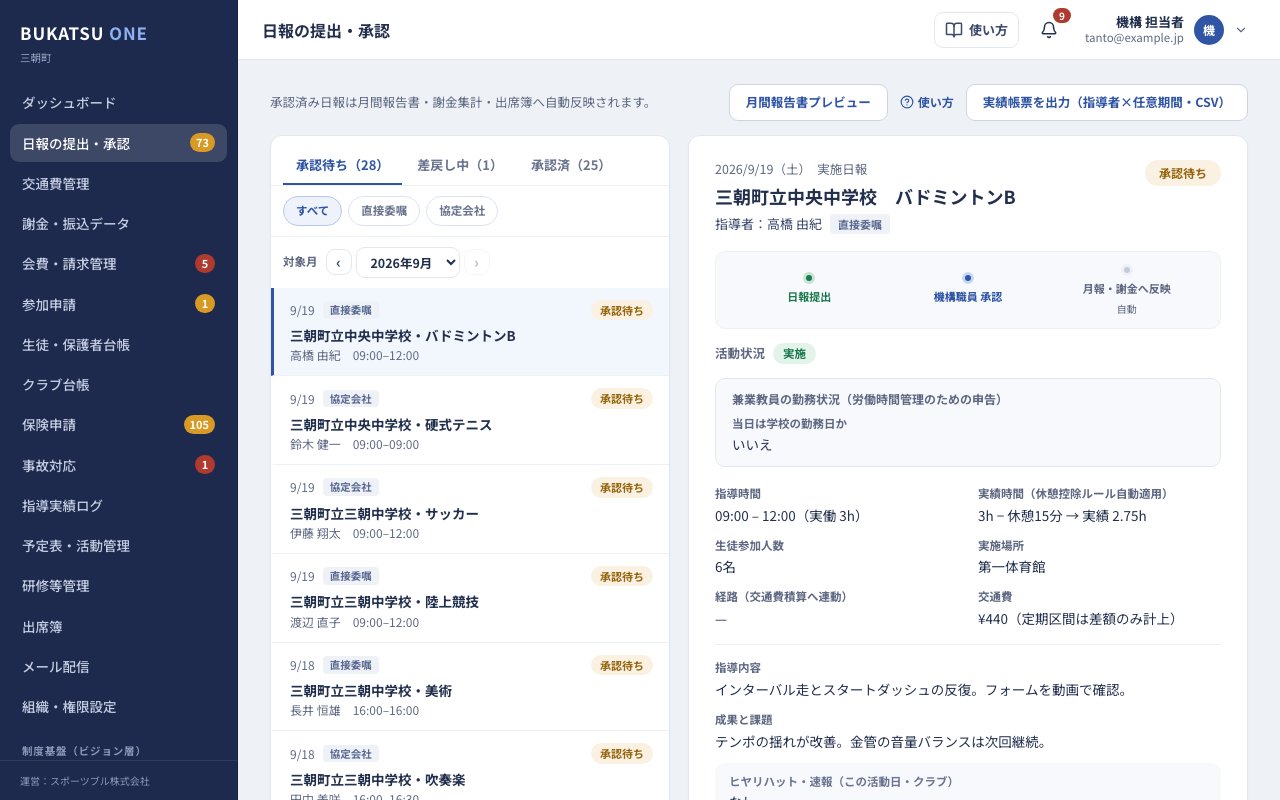
画面の見方
画面は左右2つに分かれています。左が日報の一覧、右が選んだ日報の中身です。
- 左の一覧の上にある「承認待ち」「差戻し中」「承認済」は、日報の状態で分けた見出しです。かっこの中の数字が件数です。
- 見出しの下の「すべて」「直接委嘱」「協定会社」を押すと、指導者の委嘱区分で絞り込めます。
- 「対象月」の欄で、何月の日報を表示するかを選びます。はじめは今月が選ばれています。日報が1か月分しか無いときは、この欄は出ません。
- 一覧の各行には、日付・委嘱区分・状態・学校とクラブ・指導者が表示されます。
- 状態の色: 「承認待ち」は黄色、「承認済」は緑、「差戻し」は赤です。
- 一覧は1ページに20件です。21件以上あるときは、下の「前へ」「次へ」でページを移ります。
- 画面の上の「月間報告書プレビュー」と「実績帳票を出力(指導者×任意期間・CSV)」は、月末の書類作りに使うボタンです。
右側(日報の中身)の見方
- いちばん上に、実施日・学校とクラブ・指導者・委嘱区分・状態が出ます。
- その下の横長の枠が、承認の進み具合です。「日報提出」→「機構職員 承認」→「月報・謝金へ反映」の順に進みます。
- 承認の順番の設定によっては、「日報提出」の次に「一次確認(協定会社)」が入ります。
- 進み具合の色: 緑は済んだ段階、青はいま待っている段階、灰色はまだ先の段階、赤は差し戻した段階です。
- 承認の段階が2つある場合は、「機構職員 一次承認」と「機構職員 二次承認」に分かれて表示されます。
- 「指導時間」「実績時間(休憩控除ルール自動適用)」「生徒参加人数」「実施場所」「経路(交通費積算へ連動)」「交通費」が並びます。
- 「活動状況」: 「実施」「中止」「中断」のどれかです。中止・中断のときは赤や黄色の枠で囲まれ、「中止・中断の事由」が表示されます。
- 「兼業教員の勤務状況(労働時間管理のための申告)」: 学校の先生が指導した日報にだけ出ます。その日が学校の勤務日かどうかなどが分かります。
- 「指導内容」「成果と課題」「ヒヤリハット・速報(この活動日・クラブ)」: 指導者が書いた内容です。ヒヤリハットに記入があると、枠が黄色になります。
- 「履歴タイムライン」: 提出や承認などを、いつ・だれがしたかの記録です。
- 「提出ごとの変更履歴」: 指導者が出し直したときに、どこを変えたかが出ます。「第1版」「第2版」などのボタンを押すと、その版の内容を見られます。
- 「—」は、まだ情報が無いことを表します。交通費が無い日報は「なし(徒歩・自転車等)」と表示されます。
日報を承認する
手順1:画面左のメニューで「日報の提出・承認」を押します。
手順2:左の一覧の上にある「承認待ち」を押します。
承認を待っている日報だけが並びます。
手順3:左の一覧から、承認したい日報を押します。
右側に、その日報の中身が表示されます。押した行は左端に青い線が付きます。
手順4:右側の内容(時間・人数・交通費・指導内容など)を確かめます。
手順5:右側のいちばん下にある「承認する」ボタンを押します。
ボタンの名前は、承認の段階によって「一次承認する」「二次承認する」になることがあります。押すと画面の右上に「承認しました:(学校・クラブ名)」と表示されます。最後の段階の承認が済むと、日報は「承認済」に移ります。
日報を差し戻す(指導者に直してもらう)
内容に誤りがあるときは、理由を書いて指導者に返します。
手順1:左の一覧の「承認待ち」から、差し戻したい日報を押します。
手順2:右側のいちばん下にある「差戻す」ボタンを押します。
「差戻しコメント(指導者に通知されます)」という入力欄が開きます。
手順3:入力欄に、直してほしい点を入力します。
例: 交通費の経路が定期券区間と重複しています。修正のうえ再提出してください。
手順4:赤い「差戻しを送信」ボタンを押します。
画面の右上に「差し戻しました:(学校・クラブ名)」と表示されます。日報は「差戻し中」に移ります。書いたコメントは指導者に知らされます。
差し戻した日報を確かめる
手順1:左の一覧の上にある「差戻し中」を押します。
手順2:確かめたい日報を押します。
右側に「差戻しコメント(指導者へ通知済み・再提出待ち)」として、送ったコメントが表示されます。
別の月の日報を表示する
手順1:左の一覧の「対象月」の欄を押し、見たい月を選びます。
欄の左右の「‹」で前の月、「›」で次の月に切り替えることもできます。
手順2:すべての月をまとめて見たいときは、「すべて」を選びます。
月間報告書を見る
承認済みの日報から、月間報告書(16項目の表)が自動で作られます。
手順1:画面右上の「月間報告書プレビュー」ボタンを押します。
月間報告書の表が、画面の前面に開きます。
手順2:見出しの横の月の欄を押し、見たい月を選びます。
承認済みの日報がある月だけが選べます。
手順3:見終わったら、右上の「閉じる」ボタンを押します。
実績帳票を出す(指導者ごと・期間を決めて)
1人の指導者について、好きな期間の承認済みの実績をファイル(CSV形式)に保存します。月をまたぐ期間も選べます。
手順1:画面右上の「実績帳票を出力(指導者×任意期間・CSV)」ボタンを押します。
期間を選ぶ画面が開きます。
手順2:「指導者」の欄を押し、指導者を選びます。
手順3:「開始日」の欄で、期間の最初の日を選びます。
手順4:「終了日」の欄で、期間の最後の日を選びます。
手順5:下の「プレビュー:」の欄で、件数と中身を確かめます。
手順6:「ダウンロード(CSV)」ボタンを押します。
ファイルがパソコンに保存されます。表計算ソフト(エクセルなど)で開けます。
手順7:終わったら、右上の「閉じる」ボタンを押します。
⚠ 気をつけること
- 承認・差戻しは、押したらすぐに確定します。この画面に取り消しのボタンはありません。押す前に内容をよく確かめます。
- 承認した日報は、月間報告書・謝金・出席簿に自動で反映されます。謝金の金額に関わるので、時間と交通費は特に注意して確かめます。
- 差戻しコメントは指導者に届きます。直してほしい点を具体的に書きます。
- 謝金の月次締めを確定した後に日報を承認・修正した場合は、謝金の再締め(または翌月での調整)が必要です。「謝金・振込データ」の章を見てください。
- 交通費の承認は、日報の承認とは別です。日報を承認しても、交通費は「交通費管理」の画面で別に承認します。
よくある質問
- Q.承認ボタンが灰色で「承認できる状態ではありません」と表示され、押せません。
- A.協定会社の指導者の日報で、協定会社の一次確認がまだ済んでいない可能性があります。右側に「協定会社(会社名)の一次確認待ちです。」と出ていないか確かめます。一次確認が済むと、承認できるようになります。
- Q.承認ボタンが灰色で「二次承認の権限が必要です」と表示され、押せません。
- A.二次承認は、機構(自治体)の職員の方だけができます。二次承認ができる担当者に、承認を頼みます。
- Q.日報が一覧に出てきません。
- A.次の3つを確かめます。(1)「対象月」が、日報の月になっているか。「すべて」にすると全部の月が出ます。(2) 上の「承認待ち」「差戻し中」「承認済」のどれを見ているか。(3)「すべて」「直接委嘱」「協定会社」のどれを選んでいるか。
- Q.一覧の下に「該当なし」と出ます。
- A.選んだ条件に合う日報がありません。「対象月」を「すべて」にするか、委嘱区分を「すべて」に戻します。
- Q.「指定された日報が見つかりませんでした」と出ます。
- A.他の画面から開いた日報が、削除されたか、見る権限が無い可能性があります。左の一覧から選び直します。
- Q.「承認に失敗しました。時間をおいて再度お試しください。」と出ます。
- A.通信の具合などで承認が届いていません。少し待ってから、もう一度「承認する」を押します。何度も続くときは、システムの担当者に連絡します。
- Q.「差戻しコメントを入力してください。」と出て、差戻しができません。
- A.差戻しには、コメントの入力が必要です。入力欄に直してほしい点を書いてから、「差戻しを送信」を押します。
- Q.承認済みの日報に、承認や差戻しのボタンがありません。
- A.承認済みの日報は、この画面では変更できません。右側に「承認済み — 月間報告書・活動時間積算・謝金明細へ自動反映されています。」と表示されます。
- Q.月間報告書に「この月の承認済み日報がありません」と出ます。
- A.その月には、承認済みの日報がまだありません。月を切り替えるか、日報を承認すると表示されます。
- Q.実績帳票の「ダウンロード(CSV)」が押せません。
- A.選んだ期間に承認済みの日報が無いか、開始日が終了日より後になっています。「開始日は終了日以前にしてください。」と出ていたら、日付を選び直します。