指導実績ログ
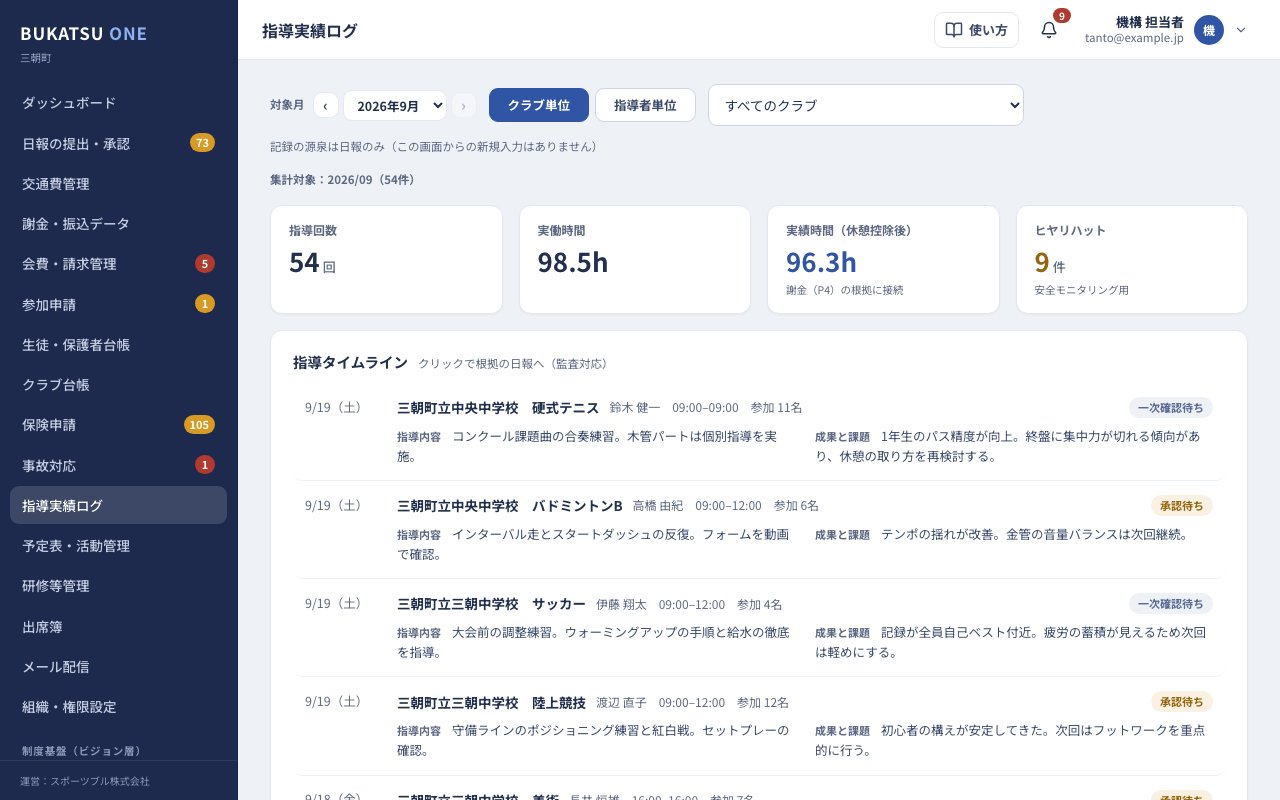
指導者の日報をもとに、「いつ・だれが・どのクラブで・何を指導したか」を月ごとに一覧で見る画面です。クラブ単位・指導者単位で絞り込め、1件ずつ元の日報までさかのぼれます。
だれが・いつ使う? 機構・自治体・学校の管理者が使います。月の指導の様子を確かめるとき、監査や謝金の根拠を確かめるとき、ヒヤリハットの傾向を見るときに開きます。
この画面の考え方
この画面は見るための画面です。ここから新しく入力したり、直したりすることはできません。
表示される内容は、すべて指導者が出した日報から作られています。
日報の承認や差戻しは、「日報の提出・承認」の画面で行います。
画面の見方
- いちばん上の左に「対象月」があります。見たい月を選びます。
- 「対象月」の右に「クラブ単位」「指導者単位」の2つのボタンがあります。青くなっている方で絞り込みます。
- その右の選ぶ欄で、見たいクラブ(または指導者)を1つ選べます。はじめは「すべてのクラブ」になっています。
- 「集計対象:2026/05/○○中学校 サッカー部(12件)」のように、いま何を集計しているかが表示されます。
- その下に数字の枠が4つ並びます。「指導回数」「実働時間」「実績時間(休憩控除後)」「ヒヤリハット」です。
- 4つの数字は、いま選んでいる月と対象だけの合計です。これまでの累計ではありません。
- 「実績時間(休憩控除後)」は、休憩をのぞいた時間です。謝金の計算のもとになります。
- 下の「指導タイムライン」に、日報が1件ずつ並びます。日付・学校とクラブ・指導者・時間・参加人数・状態が表示されます。
- 各行の下に「指導内容」と「成果と課題」が表示されます。
- ヒヤリハットがあった日報には、黄色い帯で「⚠ ヒヤリハット:」と内容が表示されます。
- — は、まだ情報が無いことを表します。
状態の色と意味
「指導タイムライン」の各行の右に、日報の状態が丸い札で表示されます。
- 「一次確認待ち」(灰色): 最初の確認をまだしていない日報です。
- 「承認待ち」(黄土色): 承認を待っている日報です。
- 「承認済」(緑): 承認が終わった日報です。
- 「差戻」(赤): 直してもらうために指導者へ戻した日報です。
実績を月で絞る
手順1:画面左の「指導実績ログ」を押します。
今月の実績が表示されます。今月の日報が無いときは、日報がある最新の月が表示されます。
手順2:「対象月」の欄を押して、見たい月を選びます。
4つの数字と「指導タイムライン」が、その月の内容に変わります。
手順3:1か月ずつ動かすときは、月の欄の左右にある「‹」「›」を押します。
「‹」で前の月、「›」で次の月に切り替わります。
手順4:すべての月をまとめて見るときは、月の欄で「すべて」を選びます。
「集計対象:全期間」と表示されます。
クラブや指導者で絞る
手順1:「クラブ単位」か「指導者単位」のボタンを押します。
押した方が青くなります。切り替えると、右の選ぶ欄は「すべてのクラブ」(または「すべての指導者」)に戻ります。
手順2:右の選ぶ欄を押して、見たいクラブ(または指導者)を選びます。
4つの数字と「指導タイムライン」が、選んだものだけに変わります。
手順3:もとに戻すときは、選ぶ欄で「すべてのクラブ」(または「すべての指導者」)を選びます。
元の日報を確かめる
手順1:「指導タイムライン」で、確かめたい行を押します。
「根拠の日報(監査対応)」の画面が開きます。日時・学校とクラブ・指導者・区分・参加人数・指導内容・成果と課題・ヒヤリハットが表示されます。
手順2:日報を承認したり差し戻したりするときは、右上の「日報の承認画面へ ›」を押します。
「日報の提出・承認」の画面で、その日報が開きます。
手順3:一覧に戻るときは、左上の「← 指導実績ログへ戻る」を押します。
前に選んでいた月のまま、一覧に戻ります。
⚠ 気をつけること
- この画面では、日報を直すことも、承認や差戻しをすることもできません。「日報の提出・承認」の画面で行います。
- 4つの数字には、承認が終わっていない日報(「承認待ち」「差戻」など)も含まれます。状態の札もあわせて確かめます。
- 日報には指導者の名前や活動の内容が含まれます。画面を人に見せたり、写真を撮ったりしないよう気をつけます。
よくある質問
- Q.「データがありません」と表示されます。
- A.選んでいる月や対象に、日報がありません。「対象月」で別の月を選ぶか、「すべて」を選びます。クラブや指導者を選んでいるときは、選ぶ欄を「すべてのクラブ」(または「すべての指導者」)に戻します。
- Q.月を変えたら数字が小さくなりました。累計ではないのですか。
- A.4つの数字は、いま選んでいる月と対象だけの合計です。これまでの合計を見るときは、「対象月」で「すべて」を選びます。
- Q.見たいクラブが選ぶ欄に出てきません。
- A.選ぶ欄には、選んでいる月に日報があるクラブ(または指導者)だけが出ます。「対象月」で別の月か「すべて」を選んでから、もう一度探します。
- Q.日報の内容がまちがっています。ここで直せますか。
- A.この画面では直せません。行を押して詳しい画面を開き、「日報の承認画面へ ›」を押します。そこで差し戻して、指導者に直してもらいます。
- Q.指導内容や成果と課題が — になっています。
- A.— は、まだ情報が無いことを表します。指導者が日報にその内容を書いていません。