謝金・振込データ
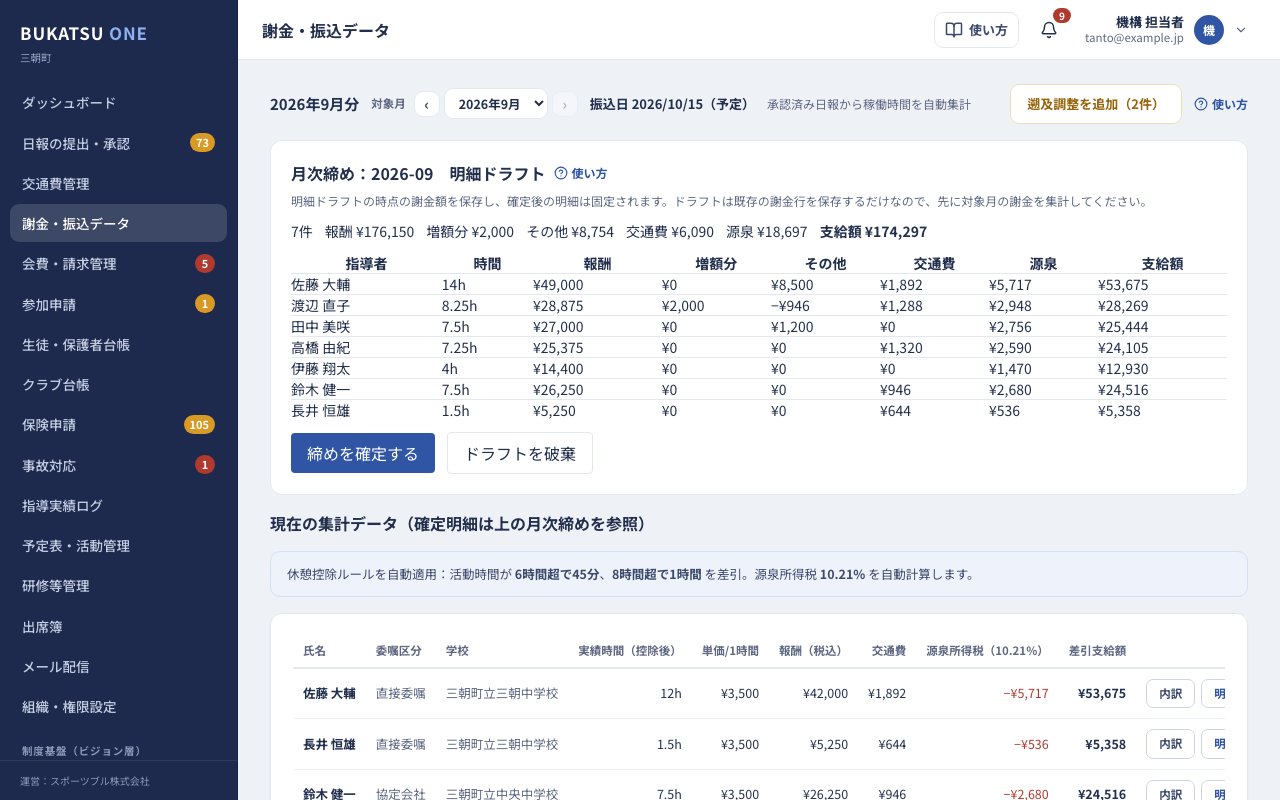
承認済みの日報から、指導者ごとの謝金を月ごとに集計する画面です。月次締めをして金額を確定し、振込用のデータ(CSVファイル)を出します。
だれが・いつ使う? 謝金の支払いを担当する機構・自治体の方が、毎月、その月の日報と交通費の承認が済んだあとに使います。
毎月の作業の流れ
謝金は、次の順番で確定させます。順番を飛ばすことはできません。
- 担当者その月の日報をすべて承認します。→「日報の提出・承認」の使い方
- 担当者その月の交通費をすべて承認します。→「交通費管理」の使い方
- 担当者確定単価を入力して「謝金を集計」を押します。
- 担当者「明細ドラフトを作成」を押し、金額を確かめます。
- 担当者「締めを確定する」を押します。
- 担当者「振込用データを出力(確定明細CSV)」を押し、ファイルを保存します。
画面の見方(上の部分)
- いちばん上に「2026年6月分」のように、表示している月が出ます。
- 「対象月」の欄で、何月分を表示するかを選びます。はじめは今月が選ばれています。
- 「振込日」: その月の謝金の振込日です。「(予定)」が付いているときは、翌月15日として仮に出している日付です。確定した日ではありません。
- その下の「月次締め:(年-月)」の枠が、締めの作業をする場所です。見出しの後ろに、いまの締めの状態が出ます。
- 締めの状態は「未締め」→「明細ドラフト」→「確定済」→「振込データ出力済」の順に進みます。
- 締めの枠には、件数・報酬・交通費・源泉・支給額の合計と、指導者ごとの明細の表が出ます。
画面の見方(下の部分: 現在の集計データ)
「現在の集計データ(確定明細は上の月次締めを参照)」の表は、いまの時点の集計です。確定した支給額は、上の月次締めの明細で確かめます。
- 表の列は、「氏名」「委嘱区分」「学校」「実績時間(控除後)」「単価/1時間」「報酬(税込)」「交通費」「源泉所得税(10.21%)」「差引支給額」です。
- 実績時間は、休憩を自動で差し引いた時間です。活動時間が6時間を超えると45分、8時間を超えると1時間を差し引きます。
- 源泉所得税は赤い文字で、差し引く額として「−」付きで表示されます。
- 表の下に「差引支給額 合計(○名)」として、表示している人の合計額が出ます。
- 各行の右端に「内訳」と「明細書」のボタンがあります。画面に入りきらないときは、表を横に動かして見ます。
- 「—」は、まだ情報が無いことを表します。たとえば学校や振込口座が登録されていないときに出ます。
謝金を集計する
締めの状態が「未締め」のときに行います。
手順1:画面左のメニューで「謝金・振込データ」を押します。
手順2:「対象月」の欄で、締めたい月を選びます。
「すべて」を選んでいると、集計も締めもできません。
手順3:「月次締め」の枠の「確定単価(円/時)」の欄に、1時間あたりの単価を数字で入力します。
あらかじめ入っている単価はありません。決まっている単価を入力します。
手順4:「謝金を集計」ボタンを押します。
承認済みの日報から、指導者ごとの謝金が作られます。画面の右上に「謝金を集計しました」と表示され、下の表に反映されます。
月次締めをする(金額を確定する)
手順1:謝金を集計したあと、「月次締め」の枠の「明細ドラフトを作成」ボタンを押します。
その時点の謝金の額が保存されます。画面の右上に「月次締めを更新しました」と表示され、状態が「明細ドラフト」になります。
手順2:枠の中の明細の表で、指導者ごとの時間・報酬・交通費・源泉・支給額を確かめます。
手順3:誤りがあったときは、「ドラフトを破棄」ボタンを押します。
保存した明細ドラフトが取り消されます。日報や交通費を直してから、集計からやり直します。
手順4:金額に誤りが無ければ、「締めを確定する」ボタンを押します。
状態が「確定済」になります。確定した明細の金額は、これ以降変わりません。
振込用データを出す
締めの状態が「確定済」になってから行います。
手順1:「月次締め」の枠の「振込用データを出力(確定明細CSV)」ボタンを押します。
「謝金確定明細_(年-月).csv」という名前のファイルがパソコンに保存されます。状態が「振込データ出力済」になります。
手順2:保存したファイルを、表計算ソフト(エクセルなど)で開いて確かめます。
氏名・振込口座・時間・単価・報酬・交通費・源泉・差引支給額が入っています。
手順3:ファイルをもう一度保存したいときは、「振込用データを再出力」ボタンを押します。
同じ確定明細のファイルが、もう一度保存されます。
指導者ごとの内訳を見る
手順1:下の表で、見たい指導者の行の「内訳」ボタンを押します。
その行のすぐ下に、もとになった承認済みの日報が、日付・活動・時間・実績・交通費の順で並びます。
手順2:閉じるときは、もう一度「内訳」ボタンを押します。
明細書を見る
手順1:下の表で、見たい指導者の行の「明細書」ボタンを押します。
「謝金集計明細(○年○月)」が画面の前面に開きます。
手順2:「1. 振込金額」「2. 内訳」「3. 振込日」「4. 振込先」を確かめます。
内訳の「増額分」と「その他」は、現在は「—」と表示されます。「(税抜)」と「消費税」は、税込10%として計算した参考の額です。
手順3:見終わったら、右上の「閉じる」ボタンを押します。
⚠ 気をつけること
- この画面の操作は、指導者に支払うお金に関わります。押す前に、月と金額をよく確かめます。
- 「締めを確定する」を押したあと、元に戻すボタンはありません。確定した明細の金額は変わりません。
- 締めた後に日報や交通費を修正・承認した場合は、再締め(または翌月での調整)が必要です。締めた月には、画面に「締め後の修正」の注意が表示されます。
- 振込用データは、確定した明細から作られます。下の「現在の集計データ」の表の金額ではありません。
- 振込用データのファイルには、指導者の振込口座が入っています。保存したファイルは、決められた場所で大切に扱います。
- 明細書の画面は、正式な支払通知書ではありません(税区分・発行情報が未設定のため)。
- 日付の後ろに「(予定)」があるものは、確定した日付ではありません。
よくある質問
- Q.「謝金を集計」ボタンが押せません。
- A.「確定単価(円/時)」に数字が入っていないか、「対象月」が「すべて」になっています。対象月を選び、単価を整数で入力します。
- Q.「月次締めを更新できませんでした。」と出ます。
- A.謝金の集計がまだの場合があります。明細ドラフトは、集計した謝金を保存するだけです。先に「謝金を集計」を行ってから、もう一度押します。
- Q.「振込用データを出力(確定明細CSV)」ボタンが見当たりません。
- A.このボタンは、締めの状態が「確定済」のときだけ出ます。「明細ドラフトを作成」→「締めを確定する」の順に進めます。
- Q.「月次締めは対象月を選択してください。」と出ます。
- A.「対象月」が「すべて」になっています。締めたい月を選びます。
- Q.指導者が表に出てきません。
- A.「対象月」がその月になっているか確かめます。その月の日報が承認されていないか、謝金の集計がまだの可能性もあります。日報を承認してから、謝金を集計します。
- Q.「内訳」を開くと「承認済みの日報がありません」と出ます。
- A.その指導者の対象月には、承認済みの日報がありません。「日報の提出・承認」の画面で日報を承認すると、内訳に表示されます。
- Q.交通費の金額が思ったより少ないです。
- A.謝金に計上されるのは、「交通費管理」の画面で承認した交通費だけです。承認していない交通費が残っていないか確かめます。
- Q.明細書を印刷できますか。
- A.この画面には、明細書を印刷するボタンはありません。
- Q.「振込先」や「学校」が「—」になっています。
- A.「—」は、まだ情報が無いことを表します。振込口座は、指導者の登録情報に口座が入っていないと「—」になります。