出席簿
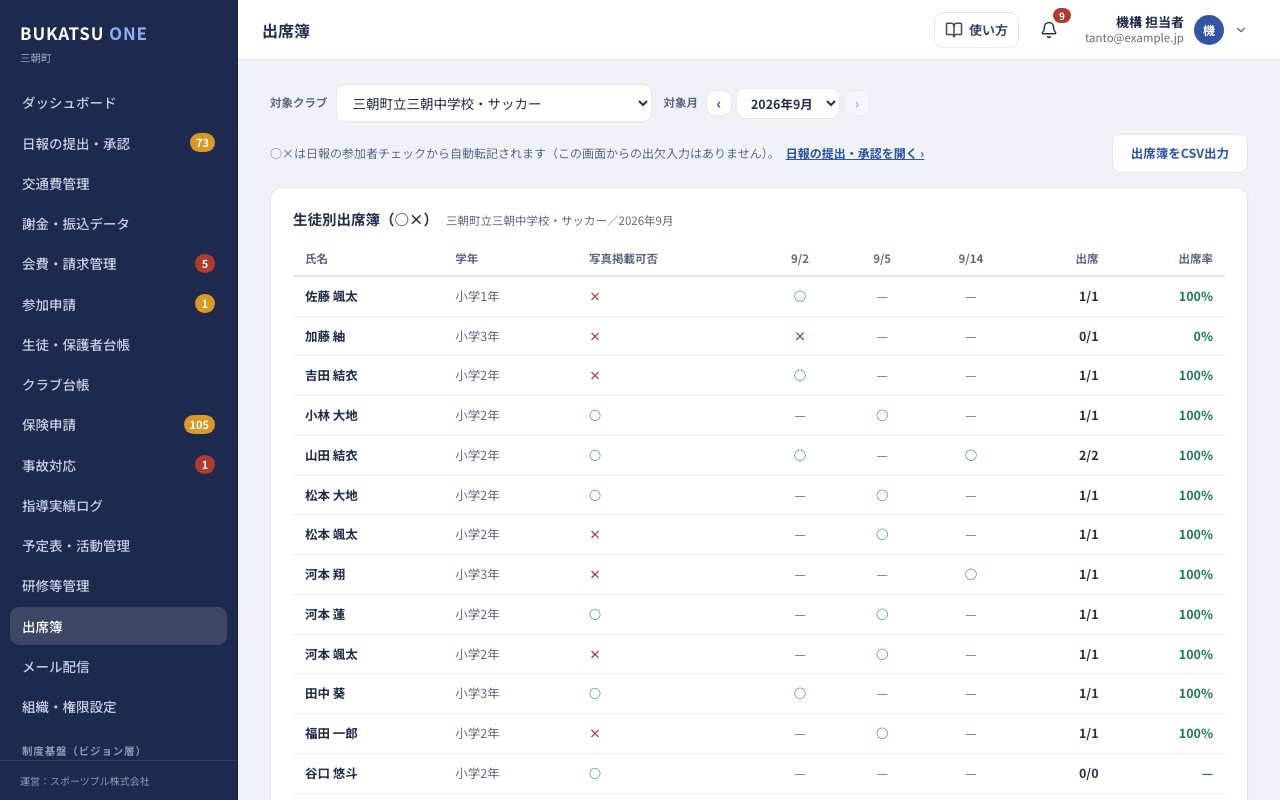
クラブごと・月ごとに、生徒一人ひとりの出席を ○ と × で見る画面です。表示している出席簿は CSV ファイル(表計算ソフトで開けるファイル)に書き出せます。
だれが・いつ使う? 機構・自治体・学校の管理者が使います。クラブの出席の様子を確かめるとき、出席簿を提出用に書き出すときに開きます。
この画面の考え方
○ と × は、指導者が日報で「参加者チェック」をした内容から自動で入ります。
この画面から出欠を入力したり、直したりすることはできません。
出欠がまちがっているときは、日報を差し戻して指導者に直してもらいます。
画面の見方
- いちばん上の左に「対象クラブ」の選ぶ欄があります。見たいクラブを選びます。
- その右に「対象月」があります。見たい月を選びます。
- その下の説明の文の終わりに「日報の提出・承認を開く ›」があります。押すと、日報の画面が開きます。
- 右はしに「出席簿をCSV出力」のボタンがあります。
- 真ん中の「生徒別出席簿(○×)」が、この画面の中心の表です。
- 下の「クラブ別 参加人数(集計)」は、クラブごと・日ごとの参加人数の表です。
「生徒別出席簿(○×)」の見方
- 生徒が1人1行で並びます。列は「氏名」「学年」「写真掲載可否」、活動した日付、「出席」「出席率」です。
- 緑の「○」は出席、赤の「×」は欠席です。
- 「—」は記録がない日です。活動がなかった日や、参加者チェックをしていない日です。欠席には数えません。
- 「出席」は「8/10」のように、出席した日数と記録がある日数を表します。
- 「出席率」は、記録がある日のうち出席した割合です。「—」の日は計算に入りません。
- 「写真掲載可否」の「○」は掲載してよい、「×」は掲載しない、「—」は同意の情報がまだ無いことを表します。「—」は「掲載しない」という意味ではありません。
- いちばん下の行の「参加人数(自動算出)」は、その日に出席した人数です。
「クラブ別 参加人数(集計)」の見方
- クラブが1行ずつ並び、日ごとの参加人数が表示されます。日報に書かれた参加人数をもとにしています。
- 「—」は、その日にそのクラブの活動がなかったことを表します。
- 「延べ人数」は、その月の参加人数の合計です。
- 「出席率」は、クラブに登録された生徒の数と活動した日数から計算した割合です。
- 右上の「すべての学校」の欄で、学校をしぼれます。
- 各行の右の「生徒別で見る」を押すと、上の「生徒別出席簿(○×)」がそのクラブに切り替わります。
出席簿を見る
手順1:画面左の「出席簿」を押します。
今月の出席簿が開きます。今月の記録が無いときは、記録がある最新の月が開きます。はじめは「対象クラブ」の一覧の最初のクラブが表示されます。
手順2:「対象クラブ」の欄を押して、見たいクラブを選びます。
「生徒別出席簿(○×)」の表が、そのクラブに切り替わります。
手順3:「対象月」の欄を押して、見たい月を選びます。
1か月ずつ動かすときは、月の欄の左右の「‹」「›」を押します。
出席簿を CSV で出す
CSV ファイルは、Excel などの表計算ソフトで開けます。
手順1:「対象クラブ」で、書き出したいクラブを選びます。
手順2:「対象月」で、書き出したい月を選びます。
手順3:「生徒別出席簿(○×)」の表に、生徒が表示されていることを確かめます。
生徒がいないときは、「出席簿をCSV出力」のボタンは押せません。
手順4:右上の「出席簿をCSV出力」を押します。
「出席簿_クラブ名_2026-05.csv」のような名前のファイルが、パソコンに保存されます。多くの場合「ダウンロード」フォルダに入ります。
手順5:保存されたファイルを押して開きます。
画面の表と同じ内容(氏名・学年・写真掲載可否・日ごとの ○×・出席・出席率・参加人数)が入っています。
⚠ 気をつけること
- 出席簿には、生徒の氏名・学年・写真掲載の同意などの個人情報が入っています。
- 書き出した CSV ファイルは、決められた場所にだけ保存します。メールなどで外に送らないよう気をつけます。
- 使い終わった CSV ファイルは、パソコンから削除します。
- この画面から出欠を直すことはできません。日報を差し戻して、指導者に直してもらいます。
- 「—」は欠席ではありません。出席率を見るときは、記録がある日だけで計算していることに気をつけます。
よくある質問
- Q.「データがありません」と表示されます。
- A.選んでいるクラブと月に、承認済みの日報の参加者チェックがありません。「対象月」や「対象クラブ」を変えて確かめます。日報がまだ承認されていないときは、「日報の提出・承認」の画面で承認します。
- Q.「出席簿をCSV出力」のボタンが押せません。
- A.表に生徒が1人もいないときは押せません。生徒が表示されるクラブと月を選んでから押します。
- Q.出席したはずの生徒が「×」になっています。
- A.日報の参加者チェックで、その生徒にチェックが入っていません。「日報の提出・承認を開く ›」から日報を開き、差し戻して指導者に直してもらいます。
- Q.生徒が表に出てきません。
- A.生徒・保護者台帳で、その生徒がそのクラブに登録されているかを確かめます。
- Q.写真掲載可否が「—」の生徒がいます。
- A.— は、まだ情報が無いことを表します。同意をもらっていないという意味ではありません。生徒・保護者台帳で同意の状況を確かめます。
- Q.見たいクラブが「対象クラブ」の欄にありません。
- A.クラブ台帳に登録されているかを確かめます。