組織・権限設定
日報と交通費を、だれがどの順で承認するか(承認ルート)を決める画面です。指導者ごとに別のルートにすることもできます。
だれが・いつ使う? 機構・自治体の担当者が使います。承認の流れを変えたいときや、特定の指導者だけ流れを変えたいときに開きます。学校管理・指導者管理も、この画面から開きます。
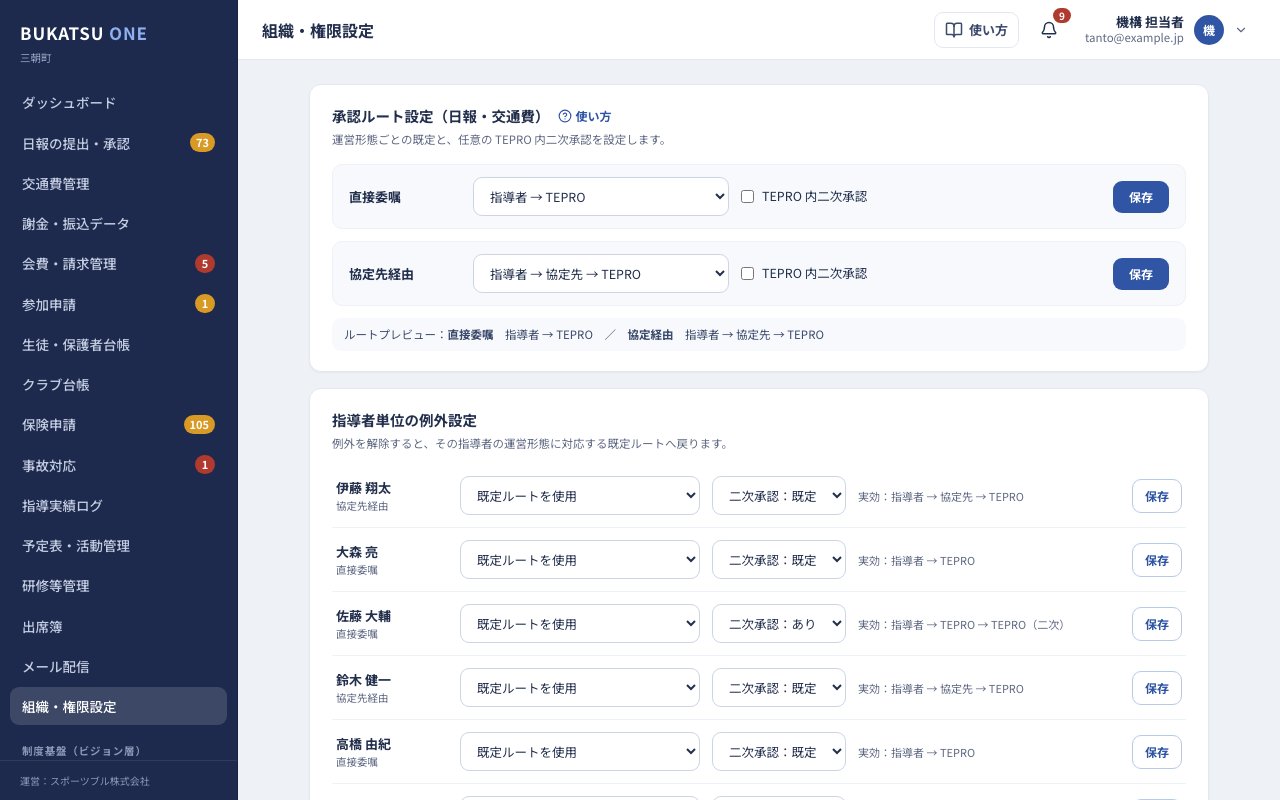
画面の見方
画面の左のメニューで「組織・権限設定」を押すと開きます。上から順に、次の枠が並びます。
- 「承認ルート設定(日報・交通費)」:指導者の区分ごとの、ふだんの承認ルート(既定ルート)を決めます。
- 「指導者単位の例外設定」:特定の指導者だけ、ふだんとちがうルートにします。
- 「マスタ管理」:「学校管理 ›」「指導者管理 ›」のボタンがあります。
- 「権限区分(拡張枠)」:「今後対応」と書かれた枠です。現在は使えません。
- 「謝金の費目マスタ」「契約・プラン情報」:「API準備中」と書かれた枠です。現在は使えません。
承認ルートの種類
「TEPRO」は機構のことです。「協定先」は、指導者を出している協定会社のことです。
- 「指導者 → TEPRO」:指導者が出した日報・交通費を、TEPRO が承認します。
- 「指導者 → 協定先 → TEPRO」:先に協定先が確認し、そのあと TEPRO が承認します。
- 「並行(順不同)」:協定先の確認と TEPRO の承認を、どちらが先でもよい形で行います。両方がそろうと承認が終わります。
- 「TEPRO 内二次承認」:TEPRO の承認を、一次と二次の 2 回にする設定です。二次承認は、一次承認をした人とは別の機構職員が行います。
- 「直接委嘱」の指導者は「指導者 → TEPRO」か「並行(順不同)」から選べます。
- 「協定先経由」の指導者は、3 つのルートすべてから選べます。
ふだんの承認ルート(既定ルート)を変える
「直接委嘱」と「協定先経由」の 2 つの行があります。変えたい行で操作します。
手順1:画面左のメニューで「組織・権限設定」を押します。
一番上に「承認ルート設定(日報・交通費)」の枠があります。
手順2:変えたい行(「直接委嘱」か「協定先経由」)の、ルートの欄を押します。
手順3:出てきた一覧から、使いたいルートを選びます。
手順4:TEPRO で二回承認するときは、「TEPRO 内二次承認」の四角を押して印を付けます。
二回にしないときは、印を外します。
手順5:同じ行の右にある「保存」ボタンを押します。
画面の右上に「直接委嘱の既定ルートを保存しました」(または「協定先経由の既定ルートを保存しました」)と表示されます。
手順6:枠のいちばん下の「ルートプレビュー:」で、保存した流れを確かめます。
例:「指導者 → TEPRO → TEPRO(二次)」。「協定先経由」は、ここでは「協定経由」と短く表示されます。ここには保存した内容が出ます。「保存」を押す前の選び直しは出ません。
指導者単位の例外設定の見方
「指導者単位の例外設定」の枠には、指導者が 1 人 1 行で並びます。
- 左:指導者の名前です。下に小さく「直接委嘱」か「協定先経由」と出ます。
- ルートの欄:「既定ルートを使用」なら、ふだんのルートに従います。
- 二次承認の欄:「二次承認:既定」「二次承認:あり」「二次承認:なし」から選びます。「既定」なら、ふだんの設定に従います。
- 「実効:」:その指導者に今かかっている、実際のルートです。例:「実効:指導者 → TEPRO → TEPRO(二次)」。
指導者ごとの例外を設定する
手順1:「指導者単位の例外設定」の枠で、設定したい指導者の行を探します。
手順2:その行のルートの欄を押し、使いたいルートを選びます。
手順3:二次承認の欄を押し、「二次承認:あり」か「二次承認:なし」を選びます。
ふだんの設定のままでよいときは「二次承認:既定」のままにします。
手順4:同じ行の右にある「保存」ボタンを押します。
画面の右上に「〇〇さんの例外設定を保存しました」と表示されます。「実効:」の表示が新しいルートに変わります。
指導者ごとの例外をやめて、ふだんのルートに戻す
手順1:戻したい指導者の行で、ルートの欄を「既定ルートを使用」にします。
手順2:二次承認の欄を「二次承認:既定」にします。
手順3:同じ行の右にある「保存」ボタンを押します。
画面の右上に「〇〇さんの例外設定を保存しました」と表示されます。その指導者は、区分に合ったふだんのルートに戻ります。
学校管理・指導者管理を開く
手順1:画面を下へ動かし、「マスタ管理」の枠を探します。
手順2:学校を登録・編集するときは「学校管理 ›」、指導者を登録・編集するときは「指導者管理 ›」を押します。
それぞれの画面が開きます。使い方は「学校管理」「指導者管理」の章を見ます。
⚠ 気をつけること
- 承認ルートを変えると、変えたあとに出された日報・交通費から新しいルートになります。すでに出されている日報・交通費は、出されたときのルートのままです。
- ルートや二次承認を選び直しただけでは保存されません。行ごとに、同じ行の「保存」ボタンを押します。
- 既定ルートを変えると、例外設定をしていない指導者全員の承認の流れが変わります。変える前に、関係する承認者(協定先・TEPRO)に知らせておきます。
- 「TEPRO 内二次承認」を付けると、TEPRO の承認が 2 回になり、承認が終わるまでの時間が長くなります。
よくある質問
- Q.「承認ルート設定を取得できません」と出て、何も表示されません。
- A.通信がうまくいかなかったか、この画面を使う権限が無い可能性があります。少し時間をおいて画面を開き直します。直らないときは管理者に連絡します。
- Q.「承認ルートを保存できませんでした」と出ました。
- A.保存はされていません。少し時間をおいて、もう一度同じ行の「保存」を押します。何度も出るときは管理者に連絡します。
- Q.指導者の行の「保存」を押したら「例外設定を保存できませんでした」と出ました。
- A.保存はされていません。少し時間をおいて、もう一度同じ行の「保存」を押します。何度も出るときは管理者に連絡します。
- Q.直接委嘱の行で「指導者 → 協定先 → TEPRO」が選べません。
- A.直接委嘱の指導者には協定先がいないため、選べません。「指導者 → TEPRO」か「並行(順不同)」から選びます。
- Q.ルートを変えたのに、承認待ちの日報の流れが変わりません。
- A.すでに出されている日報・交通費は、出されたときのルートのままです。新しいルートは、変えたあとに出されたものから使われます。
- Q.例外設定の一覧に、クラブごとの設定がありません。
- A.例外は指導者ごとに設定します。クラブごとの設定はありません。
- Q.「指導者単位の例外設定」に「指導者がいません」と出ます。
- A.指導者がまだ登録されていません。「マスタ管理」の「指導者管理 ›」から指導者を登録します。
- Q.学校管理・指導者管理はどこから開きますか。
- A.この画面の下のほうにある「マスタ管理」の枠から、「学校管理 ›」「指導者管理 ›」を押して開きます。