生徒・保護者台帳
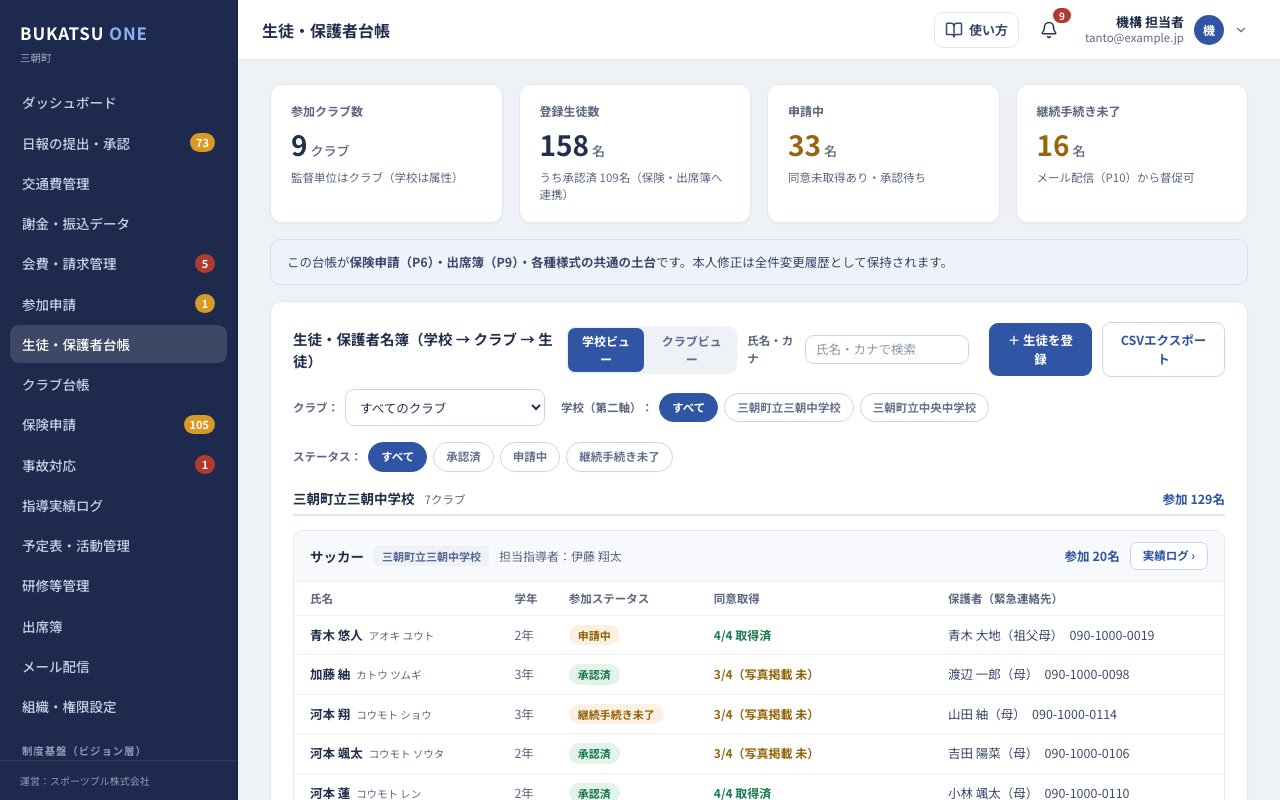
どの生徒がどのクラブに参加しているか、同意を取れているか、緊急連絡先はだれかを確かめる画面です。生徒の登録と、名簿のCSV出力もできます。
だれが・いつ使う? 機構・自治体・学校の管理者が使います。生徒の参加状況を確かめるとき、新しい生徒を登録するとき、教育委員会へ報告する名簿を作るときに開きます。
この台帳の役割
この台帳は、「保険申請」「出席簿」などの共通のもとになる名簿です。
本人や保護者が情報を直したときは、その記録がすべて残ります。
日々の出欠・体調・連絡・班分けなどは、この画面では扱いません。
画面のいちばん上: 4つの数字の枠
画面の上に、4つの数字の枠が並びます。表示される枠の種類は、登録されているデータによって次のどちらかになります。
- 左から「参加クラブ数」「登録生徒数」「申請中」「継続手続き未了」の4つが出る場合があります。
- 左から「参加クラブ数」「登録生徒数」「同意 未取得」「在籍外(休止・退会)」の4つが出る場合もあります。
- 「登録生徒数」の下の小さな文字に、承認済み(または同意取得済み)の人数が出ます。この生徒が保険・出席簿の対象になります。
名簿の見方
数字の枠の下に「生徒・保護者名簿」の枠があります。クラブごとに表が分かれています。
- 「学校ビュー」を押すと、学校 → クラブ → 生徒 の順に並びます。最初はこの並びです。
- 「クラブビュー」を押すと、クラブごとに並びます。
- 各クラブの表の上に、クラブ名・学校名・担当指導者・参加人数が出ます。
- 表の列は「氏名」「学年」「参加ステータス」「同意取得」「保護者(緊急連絡先)」です。
- 「同意取得」は「4/4 取得済」のように、4つの同意のうちいくつ取れているかを表します。
- 「3/4(写真掲載 未)」は、写真掲載の同意がまだという意味です。
- 生徒の行を押すと、その生徒の詳しい画面が開きます。
- クラブの表の右上の「実績ログ ›」を押すと、そのクラブの「指導実績ログ」の画面が開きます。
- 名簿の下に「学校別集計(教育委員会報告用)」として、学校ごとの人数が出ます。
- 値が無い欄には「—」と出ます。「—」は、まだ情報が無いことを表します。
「参加ステータス」の色と意味
- 「承認済」(緑): 参加が承認されています。保険・出席簿の対象です。
- 「申請中」(黄色): 参加の申請中で、同意を取れていないなど、承認を待っています。
- 「継続手続き未了」(黄色): 次の期間も続けるかどうかの手続きが済んでいません。
- 「在籍中」(緑)・「休止」(黄色)・「退会」(灰色): 在籍の状態です。参加ステータスと並んで出ることがあります。
生徒を探す・絞り込む
手順1:名簿の見出しの右にある「氏名・カナ」の欄に、生徒の名前の一部を入力します。
名前やカナが合う生徒だけが表に出ます。
手順2:クラブで絞るときは、「クラブ:」の欄を押し、クラブを選びます。
全部に戻すときは「すべてのクラブ」を選びます。
手順3:学校で絞るときは、「学校(第二軸):」の右の学校名の札を押します。
全部に戻すときは「すべて」を押します。学校が1つだけのときは、この札は出ません。
手順4:状態で絞るときは、「ステータス:」の右の札を押します。
押した札が濃い青色になります。当てはまる生徒がいないときは「条件に一致する参加者がいません。絞り込みを変更してください。」と出ます。
生徒の詳しい情報を見る
手順1:名簿の表で、見たい生徒の行を押します。
その生徒の詳しい画面が開きます。
手順2:画面の上の方に出る、学年・性別・生年月日・クラブ・学校などの項目を確かめます。
「担当指導者」「同意取得(4項目)」「保護者(緊急連絡先)」も、ここに出ます。
手順3:下の「同意事項」で、4つの同意のそれぞれを確かめます。
「同意」「未同意」「不明」のどれかが出ます。「不明」は同意の情報が取れていない状態で、未同意という意味ではありません。
手順4:その下の「変更履歴」で、本人・保護者が直した記録を確かめます。
手順5:台帳に戻るときは、左上の「← 生徒・保護者台帳へ戻る」を押します。
生徒を登録する
生徒を台帳に登録します。参加クラブを選ぶと、そのクラブへの参加として登録されます。
手順1:名簿の枠の右上の「+ 生徒を登録」ボタンを押します。
画面の真ん中に「生徒を登録(クラブ参加)」の枠が開きます。
手順2:「氏名(必須)」の欄に、生徒の氏名を入力します。
例:山田 太郎
手順3:「カナ(必須)」の欄に、氏名の読みをカタカナで入力します。
例:ヤマダ タロウ
手順4:「参加クラブ」の欄を押し、クラブを選びます。
まだ決まっていないときは「未所属」のままにします。
手順5:「学年」の欄を押し、学年を選びます。
手順6:「性別」の欄を押し、「男子」か「女子」を選びます。
手順7:「生年月日」の欄を押し、生年月日を選びます。
保険の申請で年齢を出すのに使います。
手順8:「参加同意(全項目)を取得済みにする」の四角を確かめます。
最初はチェックが入っています。保護者の同意をまだ取れていないときは、押してチェックを外します。
手順9:「登録する」ボタンを押します。
画面の右上に「生徒を登録しました:(生徒の氏名)」と出て、枠が閉じます。登録した生徒が名簿に出ます。やめるときは、枠の右上の「閉じる」ボタンを押します。
名簿をCSVで出す
教育委員会への報告などに使う名簿のファイルを作ります。
手順1:必要なら、氏名・クラブ・学校・ステータスで絞り込みます。
いま表に出ている生徒だけがファイルに入ります。
手順2:名簿の枠の右上の「CSVエクスポート」ボタンを押します。
「生徒名簿.csv」というファイルがパソコンに保存されます。画面の右上に「名簿を出力しました(○名)」と出ます。
⚠ 気をつけること
- 「参加同意(全項目)を取得済みにする」にチェックを入れて登録すると、同意を取れた生徒として扱われます。
- 保護者の同意を実際に取れているか、必ず確かめてから登録します。
- この画面には、登録した生徒を直す・消すボタンはありません。登録する前に、氏名・カナ・参加クラブを確かめます。
- 名簿には、生徒の氏名と保護者の電話番号が入っています。
- 「CSVエクスポート」で保存したファイルは、決められた場所で大切に扱います。不要になったら消します。
よくある質問
- Q.登録したはずの生徒が一覧に出てきません。
- A.まず「氏名・カナ」の欄に文字が残っていないか確かめます。次に「クラブ:」を「すべてのクラブ」、学校とステータスを「すべて」に戻します。参加クラブを選ばずに登録した生徒は、「未所属」のまとまりに出ます。
- Q.「条件に一致する参加者がいません。絞り込みを変更してください。」と出ました。
- A.絞り込みの条件に当てはまる生徒がいません。「氏名・カナ」の欄を空にし、クラブ・学校・ステータスを「すべて」に戻します。
- Q.「登録する」を押したら「氏名・カナを入力してください。」と出ました。
- A.「氏名(必須)」と「カナ(必須)」は、両方とも入力が必要です。空いている欄に入力してから、もう一度「登録する」を押します。
- Q.保護者(緊急連絡先)が「—」になっています。
- A.その生徒に結び付いた保護者の情報が、まだ登録されていません。ほかの家庭の連絡先を代わりに出すことはしません。
- Q.同意事項に「不明」と出ています。未同意ということですか。
- A.いいえ。「不明」は、同意の情報が取れていない状態です。未同意とは限りません。実際の同意の状況は、保護者の提出書類などで確かめます。