クラブ台帳
管内のどの学校に、どのクラブがあるかを一覧で確かめる画面です。クラブの登録と、内容の変更もここでします。
だれが・いつ使う? 機構・自治体の担当者が使います。新しいクラブができたとき、担当の指導者や活動の曜日が変わったときに開きます。
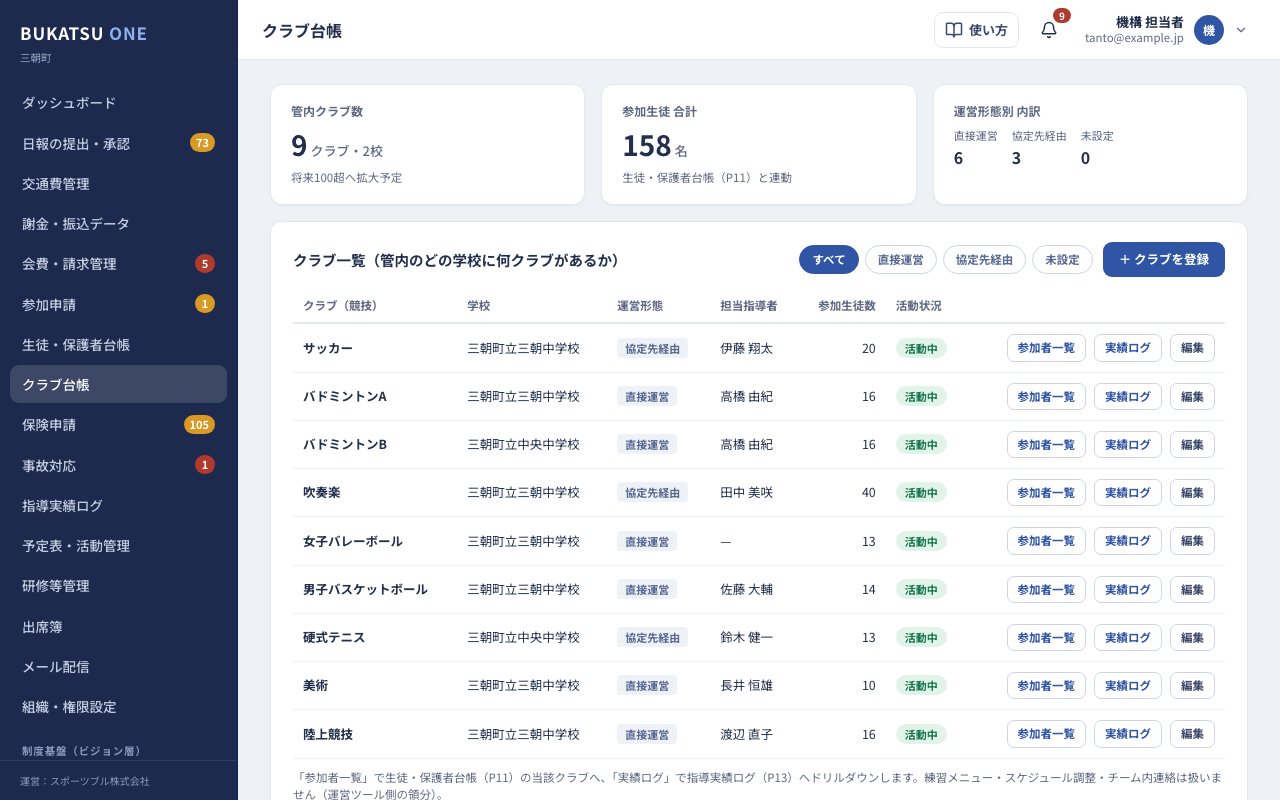
画面のいちばん上: 3つの数字の枠
- 「管内クラブ数」: 登録されているクラブの数と、学校の数です。
- 「参加生徒 合計」: どこかのクラブに参加している生徒の合計人数です。クラブが「未所属」の生徒は入りません。
- 「運営形態別 内訳」: 「直接運営」「協定先経由」「未設定」のクラブの数です。
クラブ一覧の見方
数字の枠の下に「クラブ一覧(管内のどの学校に何クラブがあるか)」の表があります。1行が1つのクラブです。
- 「クラブ(競技)」: クラブの名前です。
- 「学校」: クラブのある学校です。
- 「運営形態」: 機構が直接運営するクラブは「直接運営」です。協定を結んだ会社などが運営するクラブは「協定先経由」です。まだ決めていないクラブは「未設定」です。
- 「担当指導者」: そのクラブを担当する指導者の名前です。
- 「参加生徒数」: そのクラブに参加している生徒の人数です。
- 「活動状況」: 「活動中」(緑)、「募集中」(青)、「休止中」(灰色)のどれかが出ます。
- 行の右端に「参加者一覧」「実績ログ」「編集」の3つのボタンがあります。
- 値が無い欄には「—」と出ます。「—」は、まだ情報が無いことを表します。
運営形態で絞り込む
手順1:一覧の右上に並ぶ札(「すべて」「直接運営」「協定先経由」「未設定」)から、見たいものを押します。
押した札が濃い青色になります。その運営形態のクラブだけが表に出ます。全部に戻すときは「すべて」を押します。
クラブの参加者や実績を見る
手順1:参加している生徒を見るときは、そのクラブの行の「参加者一覧」ボタンを押します。
「生徒・保護者台帳」の画面が、そのクラブで絞り込まれた状態で開きます。
手順2:指導の実績を見るときは、そのクラブの行の「実績ログ」ボタンを押します。
「指導実績ログ」の画面が、そのクラブで絞り込まれた状態で開きます。
クラブを登録する
クラブを登録する前に、そのクラブのある学校が「学校管理」の画面に登録されている必要があります。
手順1:一覧の右上の「+ クラブを登録」ボタンを押します。
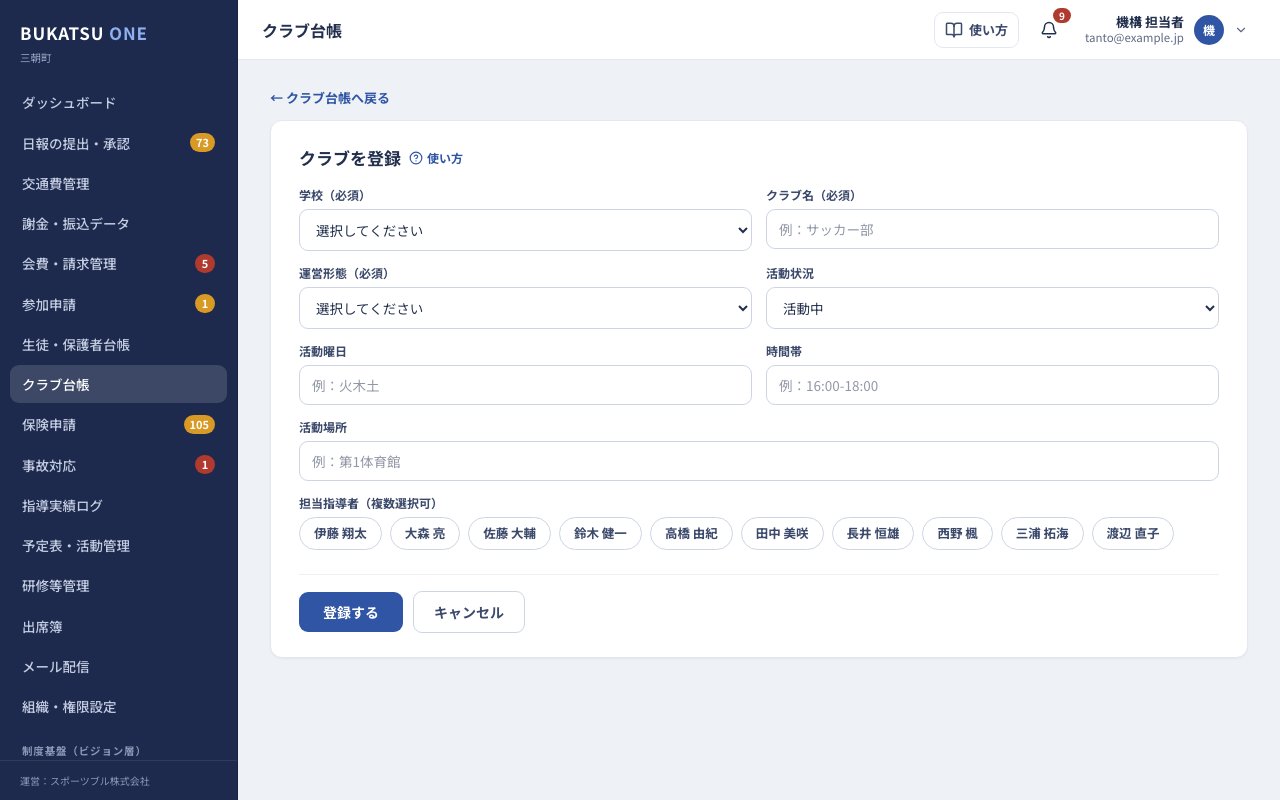
「クラブを登録」の画面が開きます。
手順2:「学校(必須)」の欄を押し、クラブのある学校を選びます。
手順3:「クラブ名(必須)」の欄に、クラブの名前を入力します。
例:サッカー部
手順4:「運営形態(必須)」の欄を押し、「直接運営」か「協定先経由」を選びます。
手順5:「活動状況」の欄を押し、「活動中」か「休止中」を選びます。
最初は「活動中」になっています。
手順6:「活動曜日」の欄に、活動する曜日を入力します。
例:火木土
手順7:「時間帯」の欄に、活動する時間を入力します。
例:16:00-18:00
手順8:「活動場所」の欄に、活動する場所を入力します。
例:第1体育館
手順9:「担当指導者(複数選択可)」の名前の札から、担当する指導者を押します。
押した名前に「✓」が付きます。何人でも選べます。もう一度押すと外れます。
手順10:「登録する」ボタンを押します。
画面の右上に「クラブを登録しました:(クラブ名)」と出て、クラブ台帳の画面に戻ります。やめるときは、右隣の「キャンセル」ボタンを押します。
クラブの内容を変える
手順1:クラブ一覧で、変えたいクラブの行の右端の「編集」ボタンを押します。
「クラブを編集」の画面が開きます。いまの内容が入っています。
手順2:変えたい欄を直します。
担当指導者を外すときは、「✓」の付いた名前をもう一度押します。「活動状況」は「活動中」か「休止中」から選びます。
手順3:「更新する」ボタンを押します。
画面の右上に「クラブを更新しました」と出て、クラブ台帳の画面に戻ります。
⚠ 気をつけること
- 「担当指導者」を外すと、そのクラブの担当から外れます。「生徒・保護者台帳」の担当指導者の表示も変わるため、変える前に確かめます。
- この画面には、クラブを消すボタンはありません。使わなくなったクラブは、「活動状況」を「休止中」にします。
- 「募集中」のクラブは、この画面から「募集中」に設定できません。「編集」で開くと「活動状況」は「募集中(今の状態のまま)」になっています。変えなければ、保存しても「募集中」のままです。
よくある質問
- Q.「学校(必須)」の欄に、目的の学校が出てきません。
- A.その学校がまだ登録されていません。先に「学校管理」の画面で学校を登録してから、もう一度クラブを登録します。
- Q.「担当指導者(複数選択可)」に「選択できる指導者がいません。」と出ます。
- A.指導者がまだ登録されていません。「指導者管理」の画面で指導者を登録してから、クラブの「編集」で担当を選びます。
- Q.「登録する」を押したら「運営形態を選択してください。」と出ました。
- A.「運営形態(必須)」は必ず選びます。「直接運営」か「協定先経由」を選んでから、もう一度押します。「学校を選択してください。」「クラブ名を入力してください。」と出たときも、その欄を埋めてから押します。
- Q.「保存に失敗しました。入力を確認して再度お試しください。」と出ました。
- A.入力した内容を確かめて、もう一度押します。何度も出るときは、時間をおいてから試し、それでも出るときはシステムの担当者に知らせます。
- Q.運営形態が「未設定」のクラブがあります。
- A.運営形態がまだ決まっていないクラブです。そのクラブの「編集」を押し、「運営形態(必須)」を選んで「更新する」を押します。