メール配信
生徒・保護者に向けた公式のお知らせを、クラブ・学校・学年・個人で宛先をしぼって作る画面です。よく使う文面はテンプレートとして保存できます。
だれが・いつ使う? 機構・自治体の担当者が使います。休校・活動中止・事務連絡などを、まとめて知らせたいときに開きます。
はじめに(現在はメールが実際には届きません)
現在、メールを送る仕組みはまだつながっていません。
この画面で作った内容は「未送信」のまま記録されます。生徒・保護者には届きません。
「一斉配信を作成」の枠の見出しの下にも、「メール送信は未接続のため、登録内容は未送信で保存されます。」と書かれています。
急ぎの連絡は、これまでどおり別の方法で行います。
画面の見方
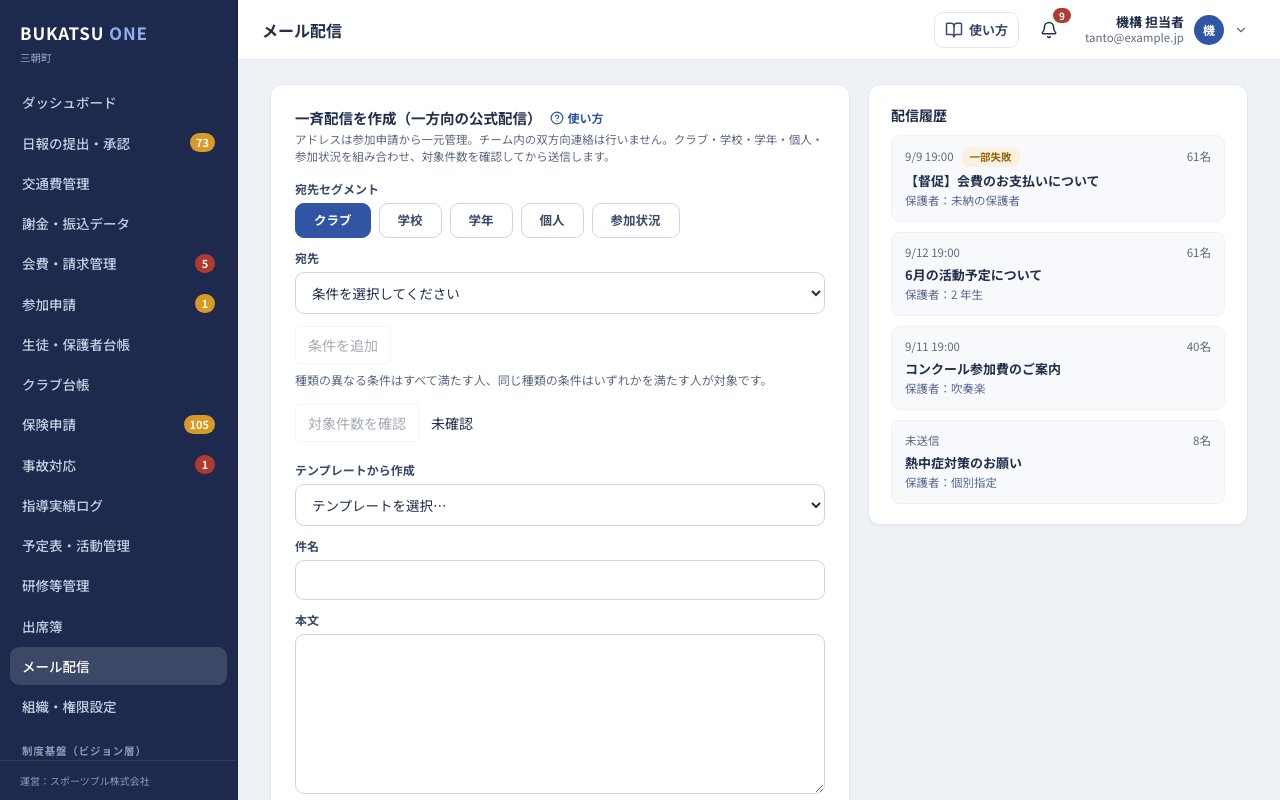
画面は左と右に分かれています。画面の幅がせまいときは、上から順に並びます。
- 左の上:「一斉配信を作成(一方向の公式配信)」の枠です。宛先・件名・本文を入れます。
- 左の下:「テンプレート管理」の枠です。よく使う文面を登録・編集・削除します。
- 右:「配信履歴」の枠です。これまでに登録した配信が、新しい順に並びます。
- 「一方向の公式配信」とは、こちらから知らせるだけの連絡です。返信のやりとりはできません。
宛先の決め方(条件の考え方)
宛先は「条件」を組み合わせて決めます。条件は最大 20 個まで追加できます。
- 「宛先セグメント」は条件の種類です。「クラブ」「学校」「学年」「個人」の 4 つがあります。
- 「クラブ」は、クラブ名(学校名)の形で表示されます。
- 「個人」で選べるのは、生徒と保護者だけです。
- 「学年」は、生徒・保護者台帳に登録された学年から作られます(例:2年)。
- 種類がちがう条件は「すべてに当てはまる人」が対象です。例:クラブ A と 2年 → クラブ A の 2 年生。
- 同じ種類の条件は「どれかに当てはまる人」が対象です。例:クラブ A とクラブ B → どちらかのクラブの人。
- 選べる候補は、学校管理・クラブ台帳・生徒・保護者台帳に登録された内容から出てきます。
配信内容を作って登録する
手順1:画面左のメニューで「メール配信」を押します。
メール配信の画面が開きます。
手順2:「宛先セグメント」の「クラブ」「学校」「学年」「個人」から、1 つを押します。
押したボタンが青くなります。「宛先」の欄は空に戻ります。
手順3:「宛先」の欄を押し、相手を 1 つ選びます。
候補が無いときは「候補がありません。対象のマスタを確認してください。」と表示されます。
手順4:「条件を追加」ボタンを押します。
「宛先」を選ぶまでは押せません。押すと、ボタンの下に「クラブ:〇〇(〇〇中学校) ×」のような札が並びます。これが追加された条件です。
手順5:宛先を増やすときは、2〜4 をくり返します。
条件をまちがえたときは、その札を押すと消えます。
手順6:「対象件数を確認」ボタンを押します。
ボタンの右に「〇名」と表示されます。これが届く予定の人数です。まだ押していないときは「未確認」と表示されます。条件が 1 つも無いときは押せません。
手順7:文面をテンプレートから使うときは、「テンプレートから作成」の欄でテンプレートを選びます。
「件名」と「本文」に、テンプレートの文が入ります。すでに書いていた文は置きかわります。
手順8:「件名」の欄に件名を入力します。
件名は必ず入れます。
手順9:「本文」の欄に本文を入力します。
テンプレートで入った文も、ここで直せます。
手順10:宛先・人数・件名・本文を、もう一度見直します。
手順11:「配信内容を登録(未送信)」ボタンを押します。
画面の右上に「配信内容を登録しました(未送信)」と表示されます。件名と本文の欄が空になり、右の「配信履歴」に加わります。
「配信内容を登録(未送信)」ボタンが押せないとき
- 「対象件数を確認」をまだ押していないと、押せません。
- 人数が「0名」のときは、押せません。条件を見直します。
- 条件を追加したり消したりすると、人数は「未確認」に戻ります。もう一度「対象件数を確認」を押します。
テンプレートを新しく作る
テンプレートは、よく使う件名と本文のひな形です。
手順1:「一斉配信を作成」の枠の下にある「テンプレート管理」の枠で、右上の「+ 新規テンプレート」を押します。
「新規テンプレート」の入力欄が開きます。
手順2:いちばん上の欄に、テンプレート名を入力します(例:活動中止のお知らせ)。
テンプレート名は必ず入れます。一覧で見分けるための名前です。
手順3:2 番目の欄に、件名を入力します。
件名も必ず入れます。
手順4:3 番目の欄に、本文を入力します。
手順5:「保存」ボタンを押します。
画面の右上に「テンプレートを登録しました」と表示され、一覧に加わります。
テンプレートを直す
手順1:「テンプレート管理」の一覧で、直したいテンプレートの右の「編集」ボタンを押します。
「テンプレートを編集」の入力欄が開き、今の内容が入っています。
手順2:テンプレート名・件名・本文のうち、直したいところを書きかえます。
手順3:「保存」ボタンを押します。
画面の右上に「テンプレートを更新しました」と表示されます。
テンプレートを消す
手順1:「テンプレート管理」の一覧で、消したいテンプレートの右の「削除」ボタンを押します。
「削除」ボタンが「本当に削除する」と「やめる」の2つに変わります。まだ消えていません。
手順2:消してよければ「本当に削除する」を押します。やめるときは「やめる」を押します。
「本当に削除する」を押すと消えます。画面の右上に「テンプレートを削除しました」と表示されます。
配信履歴を見る
手順1:画面右の「配信履歴」で、見たい配信を押します。
1 件ごとに、上の段に日時と人数、まん中に件名、下の段に宛先が出ています。まだ送っていないものは、日時のところに「未送信」と出ます。
手順2:開いた画面で、件名・「配信日時」・「宛先」・「配信数」・「本文」を確かめます。
件名の上に、送った配信は「配信済みメール」、まだ送っていない配信は「未送信の配信(登録のみ)」と出ます。この画面からは、送り直しも書き直しもできません。
手順3:見終わったら、左上の「← メール配信へ戻る」を押します。
メール配信の画面に戻ります。
「—」の表示について
- 「—」は、まだ情報が無いことを表します。
- 配信履歴の詳しい画面で「配信日時」が「—」のときは、まだ送っていない配信です。
- 「宛先」が「—」のときは、宛先の名前が記録に残っていない配信です。
⚠ 気をつけること
- 現在はメールが実際には届きません。登録した内容は「未送信」として記録されるだけです。
- 登録した配信内容は、あとから直すことも消すこともできません。登録する前に、宛先・人数・件名・本文をよく確かめます。
- メールが送れるようになったあとは、送ったメールを取り消すことはできません。宛先の条件と人数を必ず確かめてから登録します。
- テンプレートを「本当に削除する」で消すと、元に戻せません。消してよいものか確かめてから押します。
- テンプレートを選ぶと、書きかけの件名と本文は置きかわります。先に文を書いたときは、テンプレートを選ばないようにします。
よくある質問
- Q.「宛先」の欄に選びたいクラブや学校が出てきません。
- A.候補は各台帳に登録された内容から出ます。学校は「学校管理」、クラブは「クラブ台帳」、生徒・保護者は「生徒・保護者台帳」に登録されているか確かめます。
- Q.「対象件数を確認」を押したら「0名」になりました。
- A.種類のちがう条件は「すべてに当てはまる人」だけが対象です。条件をしぼりすぎていないか確かめます。いらない条件の札を押して消し、もう一度「対象件数を確認」を押します。
- Q.「対象件数を取得できませんでした」と出ました。
- A.通信がうまくいかなかった可能性があります。少し時間をおいて、もう一度「対象件数を確認」を押します。
- Q.「配信内容を登録(未送信)」を押したのに、保護者にメールが届いていません。
- A.現在はメールを送る仕組みがまだつながっていないため、届きません。急ぎの連絡は別の方法で行います。
- Q.「登録に失敗しました。時間をおいて再度お試しください。」と出ました。
- A.入力した内容は画面に残っています。少し時間をおいて、もう一度「配信内容を登録(未送信)」を押します。何度も出るときは管理者に連絡します。
- Q.テンプレートの「保存」を押すと「テンプレート名・件名を入力してください。」と出ます。
- A.テンプレート名と件名は必ず入れる項目です。いちばん上の欄と 2 番目の欄が空でないか確かめます。
- Q.「配信内容を登録(未送信)」を押すと「件名を入力してください。」と出ます。
- A.「件名」の欄が空です。件名を入力してから、もう一度「配信内容を登録(未送信)」を押します。
- Q.「個人」で先生(指導者)の名前が出てきません。
- A.「個人」で選べるのは、生徒と保護者だけです。