会費・請求管理
会費や参加費など、保護者から受け取るお金の請求を作り、入金を記録する画面です。銀行の入金一覧(CSVファイル)をまとめて取り込むこともできます。
だれが・いつ使う? 会費を扱う機構・自治体の担当者が使います。請求を出すとき、入金を確かめたとき、月末に会計の資料を作るときに開きます。
この画面で扱うお金
この画面で扱うのは、受け取るお金(会費・参加費など)だけです。
指導者へ支払う謝金や交通費は、この画面では扱いません。
謝金は「謝金・振込データ」の画面、交通費は「交通費管理」の画面を使います。
入金は、担当者が確かめてから手で記録します。カード払いなどの外部の決済は、現在は使えません。
画面の上の3つの切り替えボタン
画面の上に、3つのボタンが横に並んでいます。押したボタンが濃い青色になり、その内容が下に出ます。
- 「消込ダッシュボード」: 請求の一覧と、入金の記録をする場所です。最初はこの画面が開きます。
- 「請求を作成」: 新しい請求を作る場所です。
- 「会計帳票」: 月ごとの集計と、会計用のCSVファイルを出す場所です。
- 「消込(けしこみ)」とは、入金があった請求を「支払済み」にすることです。
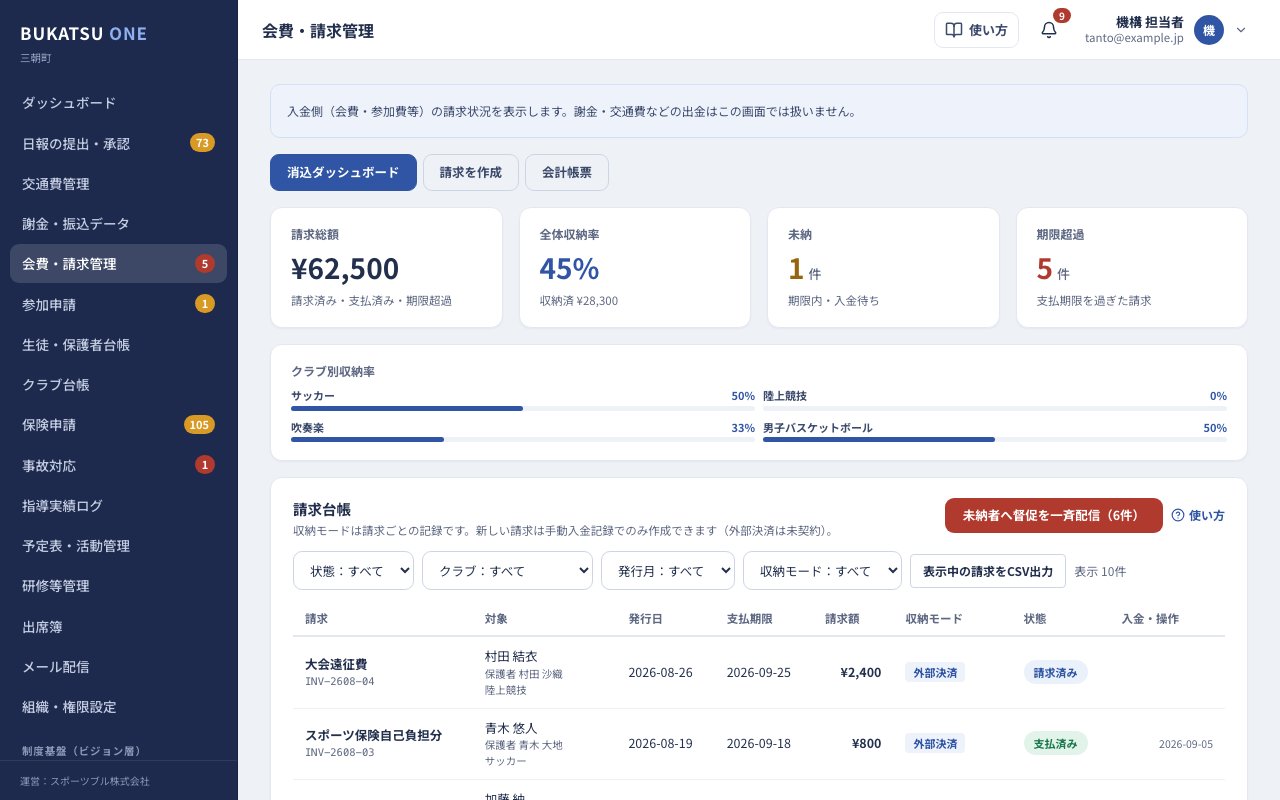
「消込ダッシュボード」の見方: 上の4つの数字
「消込ダッシュボード」を押すと、いちばん上に4つの数字の枠が並びます。
- 「請求総額」: 請求済み・支払済み・期限超過の請求の合計額です。下書きと取消の請求は入りません。
- 「全体収納率」: 請求総額のうち、入金があった割合です。下の小さな文字が入金済みの金額です。
- 「未納」: 支払期限の前で、入金を待っている請求の件数です。
- 「期限超過」: 支払期限を過ぎても入金が無い請求の件数です。赤い文字で出ます。
- その下の「クラブ別収納率」には、クラブごとの入金の割合が、横の帯の長さで出ます。
- 割合を計算できないとき(請求が1件も無いときなど)は「—」と出ます。「—」は、まだ情報が無いことを表します。
「請求台帳」の見方
数字の枠の下に「請求台帳」の表があります。1行が1件の請求です。
- 「請求」: 請求の名前です。その下の小さな英数字が「請求ID」です。入金CSVで使うことがあります。
- 「対象」: 請求する生徒の名前です。その下の小さな文字がクラブ名です。
- 「発行日」「支払期限」: 請求を出した日と、支払いの期限の日です。
- 「請求額」: 請求する金額です。
- 「収納モード」: 入金の受け取り方です。「手動入金記録」は、担当者が手で入金を記録する請求です。
- 「状態」: 請求がいまどうなっているかです。色の付いた丸い札で出ます。
- 「入金・操作」: 入金を記録できる請求には「入金を記録」ボタンが出ます。支払済みの請求には入金日が出ます。
- 値が無い欄には「—」と出ます。「—」は、まだ情報が無いことを表します。
「状態」の色と意味
- 「請求済み」(青): 請求を出して、入金を待っています。
- 「支払済み」(緑): 入金を記録しました。
- 「期限超過」(赤): 支払期限を過ぎても、入金がありません。
- 「下書き」(灰色): まだ出していない請求です。
- 「取消」(灰色): 取り消した請求です。
- 「入金を記録」ボタンが出るのは、「請求済み」と「期限超過」の請求だけです。収納モードが「手動入金記録」の請求に限ります。
請求台帳を絞り込む・CSVで出す
「請求台帳」の見出しの下に、4つの選ぶ欄とボタンが並んでいます。
手順1:「状態:すべて」の欄を押し、見たい状態を選びます。
選べるのは「請求済み」「支払済み」「期限超過」「下書き」「取消」です。
手順2:「クラブ:すべて」の欄を押し、見たいクラブを選びます。
手順3:「発行月:すべて」の欄を押し、請求を出した月を選びます。
手順4:必要なら「収納モード:すべて」の欄を押し、入金の受け取り方を選びます。
右端の「表示 ○件」に、いま表に出ている件数が出ます。
手順5:表に出ている請求をファイルにしたいときは、「表示中の請求をCSV出力」ボタンを押します。
CSVファイル(表計算ソフトで開けるファイル)がパソコンに保存されます。表に1件も無いときは、ボタンを押せません。
クラブ全員に請求を作る(一括作成)
同じ名目・同じ金額の請求を、クラブの生徒全員に1件ずつ作ります。年会費などに使います。
手順1:画面の上の「請求を作成」ボタンを押します。
手順2:「クラブ全員に請求(一括作成)」の枠の「対象クラブ」の欄を押し、クラブを選びます。
下の「クラブ全員に請求を作成」ボタンの右に「対象の生徒 ○名」と出ます。この人数分の請求が作られます。
手順3:「名目」の欄に、請求の名前を入力します。
例:年間会費(後期)
手順4:「金額(1名あたり・円)」の欄に、1人分の金額を数字で入力します。
手順5:「支払期限」の欄を押し、期限の日を選びます。
手順6:人数と金額を確かめてから、「クラブ全員に請求を作成」ボタンを押します。
画面の右上に「○件の請求を作成しました」と出ます。作った請求は「消込ダッシュボード」の請求台帳に「請求済み」で出ます。
請求を1件だけ作る
対象の生徒や期限が1人ずつ違う請求は、「請求を1件だけ作成」の枠で作ります。
手順1:画面の上の「請求を作成」ボタンを押します。
手順2:下の「請求を1件だけ作成」の枠で、「請求名」の欄に請求の名前を入力します。
手順3:「金額(円)」の欄に、金額を数字で入力します。
手順4:「対象生徒」の欄を押し、生徒を選びます。
選ばないときは「指定なし」のままにします。
手順5:「対象クラブ」の欄を押し、クラブを選びます。
選ばないときは「指定なし」のままにします。
手順6:「発行日」の欄を押し、請求を出す日を選びます。
手順7:「支払期限」の欄を押し、期限の日を選びます。
手順8:「作成する」ボタンを押します。
画面の右上に「手動収納の請求を作成しました」と出ます。請求は「請求済み」の状態で作られます。
入金を1件ずつ記録する
保護者からの入金を確かめたら、その請求を「支払済み」にします。
手順1:画面の上の「消込ダッシュボード」ボタンを押します。
手順2:「請求台帳」で、入金があった請求の行を探します。
探しにくいときは、上の「クラブ」や「状態」の欄で絞り込みます。
手順3:その行の右端の「入金を記録」ボタンを押します。
表の下に「入金を記録」の枠が開きます。「対象請求」の請求IDが合っているか確かめます。
手順4:「入金日時(日本時間)」の欄で、入金があった日と時刻を選びます。
最初は、いまの日時が入っています。
手順5:必要なら「入金メモ(500文字以内)」の欄に、メモを入力します。
例:振込名義が保護者の旧姓
手順6:「入金済みにする」ボタンを押します。
画面の右上に「入金を記録しました」と出ます。請求の状態が「支払済み」に変わります。やめるときは、右隣の「キャンセル」ボタンを押します。
入金CSVの作り方
銀行の入金の一覧をCSVファイルにして取り込むと、入金をまとめて記録できます。取り込むファイルには、次の見出し(1行目)が必要です。
- 「請求ID」: 請求台帳の請求名の下に出ている英数字です。
- 「生徒名」: 請求の対象の生徒の名前です。
- 「金額」: 入金された金額です。「12,000」「¥12000」「12,000」の書き方でも読み取ります。
- 「入金日」: 入金があった日です。「2026-09-18」のように、年-月-日の形で書きます。
- 「備考」: メモです。書かなくてもかまいません。入金メモとして記録されます。
- 「金額」と「入金日」は必ず必要です。「請求ID」か「生徒名」のどちらかも必要です。
- 見出しの形がわからないときは、「取込テンプレート(CSV)」ボタンを押すと、見出しだけのひな形ファイルが保存されます。
- ファイルは文字コード「UTF-8」で保存します。
入金CSVを取り込んで、まとめて記録する
「消込ダッシュボード」のいちばん下に、「入金CSVを取り込む(記録のみ)」の枠があります。
手順1:画面の上の「消込ダッシュボード」ボタンを押します。
手順2:画面を下へ進め、「入金CSVを取り込む(記録のみ)」の枠を見つけます。
手順3:「入金CSVを選択」の右にある、ファイルを選ぶボタンを押します。
手順4:開いた窓で入金CSVのファイルを選びます。
ファイルを選んだだけでは、まだ何も記録されません。枠の中に、照らし合わせた結果が出ます。
手順5:「突合できた入金」の一覧を確かめます。
「突合(とつごう)」とは、入金と請求を照らし合わせることです。「○行目 金額 入金日 → 請求名(生徒名)」の形で、どの入金をどの請求に当てるかが出ます。
手順6:「候補が複数ある入金」と「突合できなかった入金」があれば、内容を書き写しておきます。
この2つは自動では記録されません。あとで1件ずつ記録します(下の「よくある質問」を見ます)。
手順7:「突合できた入金」の内容が正しければ、「○件の入金を記録する」ボタンを押します。
全部記録できたときは「○件の入金を記録しました」と出ます。一部が記録できなかったときは「○件中○件を記録し、○件は記録できませんでした。請求一覧で状態を確認してください」と出ます。
手順8:最後に、「請求台帳」で状態が「支払済み」に変わったかを確かめます。
CSVで取り込んだ入金は、入金日の午前0時(日本時間)に入金があったものとして記録されます。
入金CSVの照らし合わせ方(しくみ)
- 「請求ID」がある行は、その請求IDの請求と照らし合わせます。金額も同じときだけ「突合できた入金」になります。
- 「請求ID」が無い行は、「生徒名」と「金額」で探します。入金待ちの請求がちょうど1件だけ見つかったときだけ「突合できた入金」になります。
- 生徒名の空白(スペース)の有る無しは、区別しません。
- 当てはまる請求が2件以上あるときや、同じ請求に2行以上が当たったときは、「候補が複数ある入金」になります。二重に記録しないためです。
- 入金を待っている請求(「請求済み」「期限超過」)だけが相手になります。
会計の資料を出す(会計帳票)
手順1:画面の上の「会計帳票」ボタンを押します。
手順2:「集計対象月」の欄を押し、集計したい月を選びます。
表に、クラブごとの「請求額」「収納額」「未納額」「収納率」と「合計」が出ます。月は、請求を出した月(発行月)で分けます。
手順3:クラブごとの集計をファイルにするときは、「月次収納集計をCSV出力」ボタンを押します。
CSVファイルがパソコンに保存されます。
手順4:1件ずつの請求の一覧をファイルにするときは、「会計記録をCSV出力」ボタンを押します。
CSVファイルがパソコンに保存されます。
現在は使えない機能
- カード払いなどの外部の決済、自動の入金記録は、現在は使えません。
- 督促(支払いのお願い)の一斉送信と、領収書の作成は、現在は使えません。
- 収納代行の手数料の内訳は、現在は出せません。
⚠ 気をつけること
- 「入金済みにする」と「○件の入金を記録する」は、お金の記録です。この画面には、記録を取り消すボタンがありません。
- 入金を記録する前に、請求名・生徒名・金額・入金日を必ず確かめます。
- 間違った請求を「支払済み」にすると、本当は未払いの保護者を見落としたり、会計が合わなくなったりします。
- 「クラブ全員に請求を作成」は、クラブの生徒の人数分の請求を一度に作ります。この画面には、請求を消すボタンがありません。押す前に、ボタンの右の「対象の生徒 ○名」と金額を確かめます。
- 同じ入金CSVを2回取り込むと、同じ入金を2回照らし合わせることになります。記録済みの請求は「支払済み」になるので相手になりませんが、取り込む前にファイルが新しいものか確かめます。
- 入金CSVや会計のCSVには、生徒の名前と金額が入っています。保存したファイルは、決められた場所で大切に扱います。
よくある質問
- Q.入金CSVで「候補が複数ある入金」と出ました。どうすればよいですか。
- A.同じ生徒名・同じ金額の入金待ちの請求が2件以上あるため、どれに当てるか決められなかった入金です。「請求台帳」で、その生徒の請求を探します。どの請求の入金かを確かめてから、その行の「入金を記録」ボタンで1件ずつ記録します。次から同じことを防ぐには、CSVに「請求ID」の列を入れます。
- Q.「突合できなかった入金」に「請求IDは一致しましたが金額が違います」と出ました。
- A.請求の金額と入金の金額が違います。「請求台帳」で、その請求の「請求額」と、銀行の入金額を見比べます。一部だけの入金などのときは、自動では記録しません。内容を確かめてから、必要なら「入金を記録」ボタンで記録します。
- Q.「突合できなかった入金」に「一致する未収の請求がありません」と出ました。
- A.入金を待っている請求の中に、同じ生徒名と金額の請求がありません。生徒名の書き方(漢字の違いなど)と金額を確かめます。すでに「支払済み」になっている請求や、まだ作っていない請求のこともあります。
- Q.ファイルを選んだら、赤い枠で「「金額」列が必要です」などと出ました。
- A.CSVの1行目の見出しが足りません。「取込テンプレート(CSV)」ボタンでひな形を保存し、見出しの文字を同じにします。「金額」と「入金日」、それに「請求ID」か「生徒名」のどちらかが必要です。
- Q.「CSVファイルを読み込めませんでした」と出ました。
- A.ファイルの文字コードか形式が違う可能性があります。表計算ソフトで保存するとき、「CSV UTF-8」を選んで保存し直してから、もう一度選びます。
- Q.請求台帳に「入金を記録」ボタンが出ない請求があります。
- A.ボタンが出るのは、状態が「請求済み」か「期限超過」で、収納モードが「手動入金記録」の請求だけです。「支払済み」の請求は、すでに入金を記録してあります。
- Q.「クラブ全員に請求を作成」ボタンが押せません。
- A.「対象クラブ」「名目」「金額(1名あたり・円)」がすべて入っているか確かめます。ボタンの右に「このクラブには生徒が登録されていません」と出ているときは、「生徒・保護者台帳」の画面で、生徒の参加クラブを登録してから作ります。
- Q.一括作成で「○件中○件を作成し、○件は作成できませんでした。失敗分をやり直してください」と出ました。
- A.一部の生徒の請求だけが作られています。「消込ダッシュボード」の請求台帳で、そのクラブと発行月で絞り込み、請求が無い生徒を確かめます。足りない生徒の分は、「請求を1件だけ作成」で作ります。もう一度一括作成を押すと、作れた生徒の分が二重になるので注意します。