参加申請
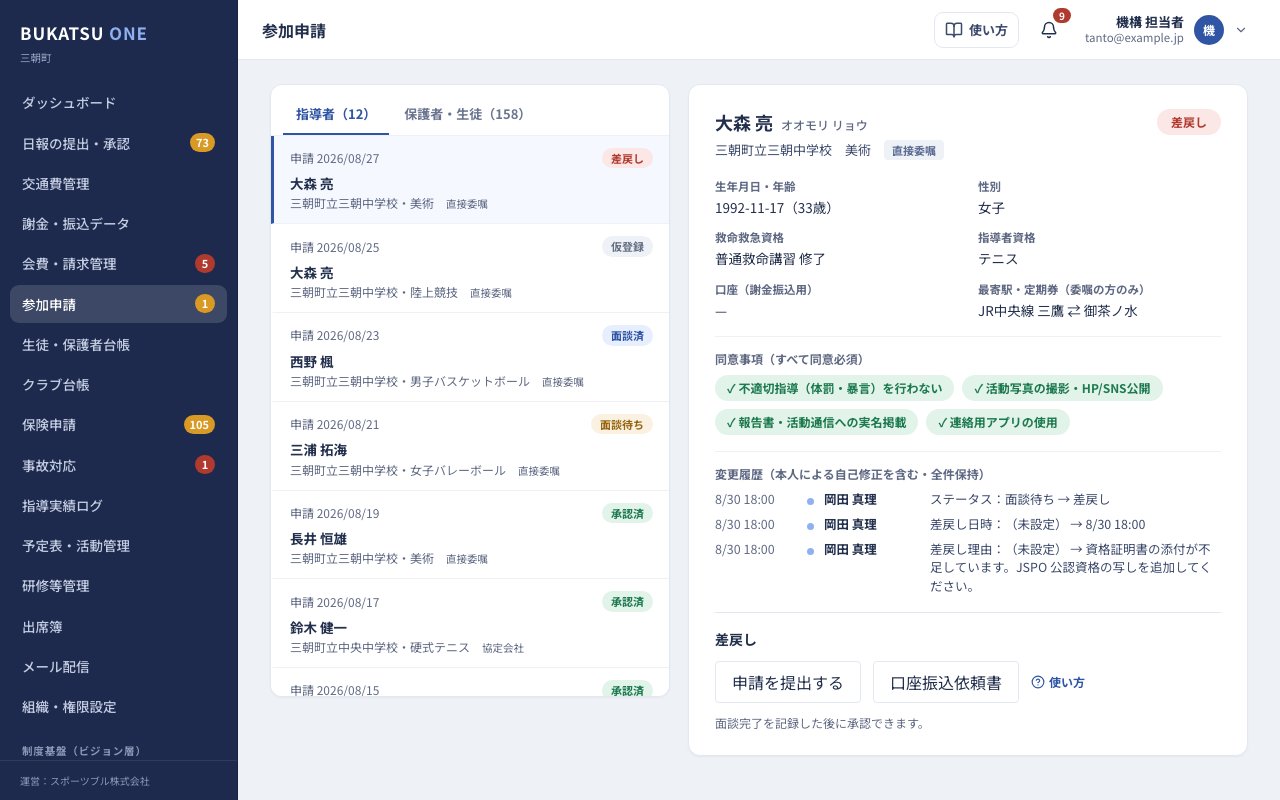
指導者から出された委嘱の申請を確かめて、面談の記録・承認・差戻しをする画面です。生徒の参加同意の状況も確かめられます。
だれが・いつ使う? 機構・自治体の担当者が使います。指導者から申請が届いたとき、面談を終えたとき、承認するときに開きます。
指導者の申請が承認されるまでの流れ
- 指導者参加申請を出します。状態は「面談待ち」になります。
- 機構の担当者画面の外で面談をします。終わったら「面談完了を記録」を押します。状態は「面談済」になります。
- 機構の担当者内容を確かめて「申請を承認する」を押します。状態は「承認済」になります。→「参加申請」の使い方
- 自動承認した指導者は、保険の加入の一覧に自動で加わります。→「保険申請」の使い方
画面の見方
画面の左側に申請の一覧、右側に選んだ申請の詳しい内容が出ます。
- 左側の上に「指導者」と「保護者・生徒」の2つの切り替えがあります。かっこの中の数字は件数です。
- 一覧の1行が1件の申請です。申請した日、状態の札、名前、学校・クラブが出ます。
- 名前の下の右端に、委嘱区分(「直接委嘱」か「協定会社」)が出ます。
- 一覧の行を押すと、右側にその申請の内容が出ます。選んでいる行は、左端に青い線が付きます。
- 申請が21件以上あるときは、一覧の下に「前へ」「次へ」ボタンが出ます。20件ずつ表示します。
- 右側のいちばん上に、名前・学校とクラブ・委嘱区分が出ます。右上の札が状態です。
- 指導者の申請では、その下に「生年月日・年齢」「性別」「救命救急資格」「指導者資格」「口座(謝金振込用)」「最寄駅・定期券(委嘱の方のみ)」が出ます。
- 「同意事項(すべて同意必須)」には、申請者が同意した項目が緑の札で出ます。
- 「変更履歴(本人による自己修正を含む・全件保持)」には、いつ・だれが・何をしたかが新しい順に出ます。
- 値が無い欄には「—」と出ます。「—」は、まだ情報が無いことを表します。
指導者の申請の状態の色と意味
- 「面談待ち」(黄色): 申請が届いています。面談がまだ済んでいません。
- 「面談済」(青): 面談が済みました。承認できます。
- 「承認済」(緑): 承認が済みました。
- 「差戻し」(赤): 申請者に出し直しを頼んでいます。
- 「仮登録」(灰色): 申請がまだ正式に出されていません。
面談が済んだことを記録する
面談そのものは、この画面の外で行います。面談が済んだら、その記録をします。
手順1:画面左のメニューで「参加申請」を押します。
手順2:左側の上の「指導者」を押します。
手順3:一覧から、状態が「面談待ち」の申請の行を押します。
右側に、その申請の内容が出ます。
手順4:右側の内容を上から確かめます。
手順5:右側の下の「面談完了を記録」ボタンを押します。
画面の右上に「申請状態を更新しました」と出ます。状態が「面談済」に変わります。
申請を承認する
承認できるのは、状態が「面談済」の申請だけです。
手順1:左側の一覧から、状態が「面談済」の申請の行を押します。
手順2:右側で、資格・口座・同意事項に不足が無いか確かめます。
「—」の欄は、まだ情報が無いところです。必要な情報が足りないときは、承認せずに差し戻します。
手順3:右側の下の「申請を承認する」ボタンを押します。
画面の右上に「承認しました:(指導者の名前)」と出ます。状態が「承認済」に変わります。右側の下には「承認済み」と出ます。
申請を差し戻す
申請の内容に不足や誤りがあるときは、理由を書いて申請者に返します。差し戻せるのは「面談待ち」と「面談済」の申請です。
手順1:左側の一覧から、差し戻す申請の行を押します。
手順2:右側の下の赤い枠「差戻しコメント(申請者に通知されます)」の欄に、差し戻す理由を入力します。
例:指導者資格の証明書が添付されていません。添付のうえ再申請してください。
手順3:「差戻しを送信」ボタンを押します。
画面の右上に「申請状態を更新しました」と出ます。状態が「差戻し」に変わります。理由を入力しないと、ボタンは押せません。
差し戻した申請を、もう一度受け付ける
状態が「差戻し」や「仮登録」の申請には、「申請を提出する」ボタンが出ます。申請者から直した内容を受け取ったときに使います。
手順1:左側の一覧から、状態が「差戻し」か「仮登録」の申請の行を押します。
手順2:右側の下の「申請を提出する」ボタンを押します。
画面の右上に「申請状態を更新しました」と出ます。状態が「面談待ち」に戻ります。
口座振込依頼書を見る・印刷する
「口座振込依頼書」は、謝金の振込先の口座と委嘱の内容を確かめるための書類です。指導者の申請なら、承認の前でも後でも開けます。
手順1:左側の一覧から、指導者の申請の行を押します。
手順2:右側の下の「口座振込依頼書」ボタンを押します。
画面の真ん中に「口座振込依頼書」が開きます。受取人氏名・委嘱区分・委嘱先(活動)・振込先口座が出ます。
手順3:紙に出すときは「印刷」ボタンを押します。
印刷の画面が開きます。振込金額は謝金の画面で毎月決まります。そのため、この書類の振込金額は「別途」と出ます。
手順4:終わったら「閉じる」ボタンを押します。
「保護者・生徒」の見方
左側の上の「保護者・生徒」を押すと、生徒の参加同意の状況が出ます。ここでは確かめるだけで、承認などの操作はありません。
- 「同意済」(緑): 保護者から参加の同意をすべて取れています。右側に「参加同意 取得済み — 出席簿・保険加入の対象です。」と出ます。
- 「同意待ち」(黄色): 同意をまだ取れていません。右側に「参加同意 未取得 — 保護者へ同意取得を依頼してください。」と出ます。
- 保護者や生徒からの申請の受付は、現在は使えません。
⚠ 気をつけること
- 「申請を承認する」を押すと、その指導者は保険の加入の一覧に自動で加わります。
- この画面には、承認を取り消すボタンがありません。押す前に内容を必ず確かめます。
- 「差戻しを送信」の理由は、申請者に知らされます。個人を責める書き方は避け、何を直せばよいかを具体的に書きます。
- 右側には、生年月日・口座などの個人情報が出ます。画面を人に見せたり、口座振込依頼書を置きっぱなしにしたりしないようにします。
よくある質問
- Q.「申請を承認する」ボタンが見当たりません。
- A.承認のボタンは、状態が「面談済」の申請にだけ出ます。状態が「面談待ち」なら、先に「面談完了を記録」を押します。状態が「承認済」なら、承認はもう済んでいます。
- Q.「差戻しを送信」ボタンが押せません。
- A.すぐ上の「差戻しコメント(申請者に通知されます)」の欄に、理由が入っていないと押せません。理由を入力してから押します。
- Q.「承認に失敗しました。時間をおいて再度お試しください。」と出ました。
- A.状態が「面談済」になっているかを確かめます。なっていれば、しばらく待ってから、もう一度「申請を承認する」を押します。何度も出るときは、システムの担当者に知らせます。
- Q.申請した指導者の名前が一覧に出てきません。
- A.左側の上で「指導者」を押しているか確かめます。一覧の下に「前へ」「次へ」ボタンがあるときは、次のページにあることがあります。
- Q.「保護者・生徒」に「同意待ち」の生徒がいます。どうすればよいですか。
- A.この画面では同意を記録できません。保護者に参加同意の提出をお願いします。生徒の情報は「生徒・保護者台帳」の画面で確かめられます。