保険申請
スポーツ安全保険の加入を申し込むための画面です。まだ申し込んでいない人を確かめ、「スポあんネット」に貼り付けるデータを作ります。
だれが・いつ使う? 保険の加入の事務をする機構・自治体の担当者が使います。毎月の一括申請の前と、申し込みが済んだあとに開きます。
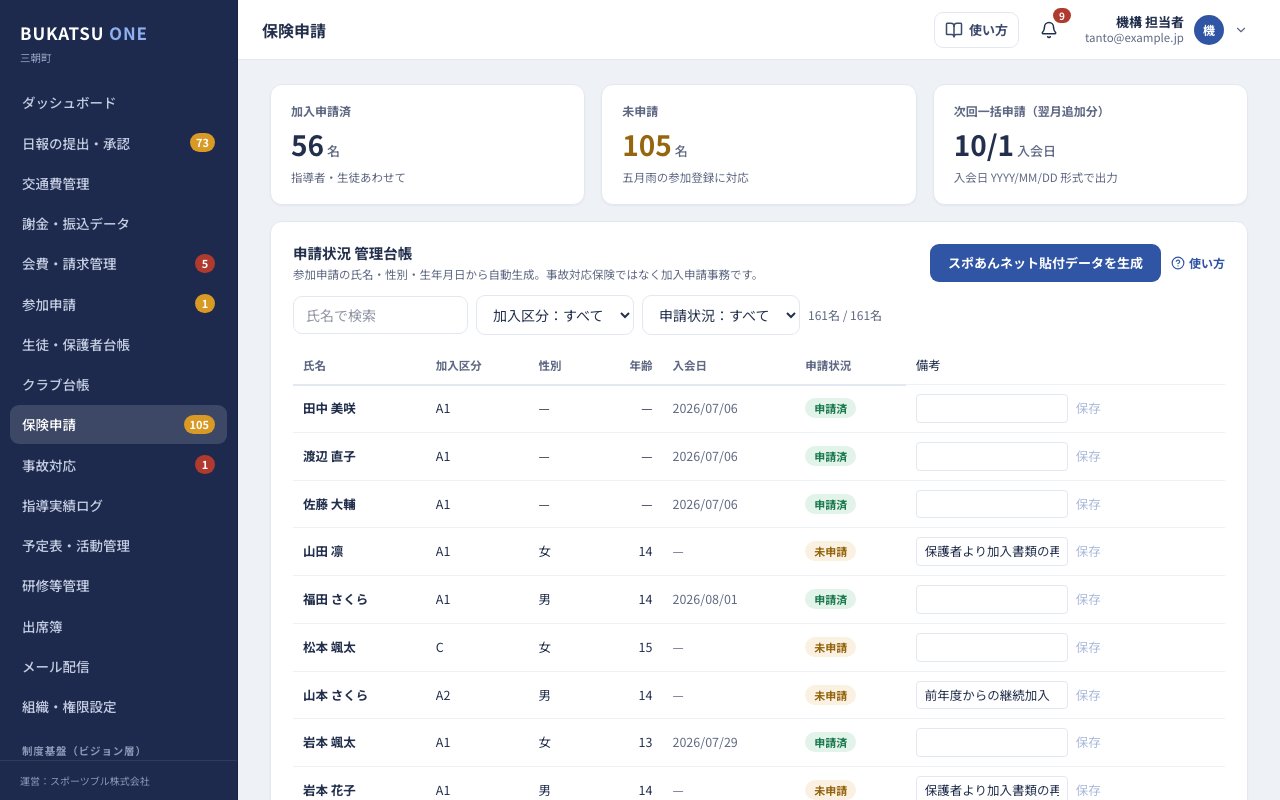
この画面の役割
この画面は、保険の加入の申し込みの事務をするところです。
事故が起きたときの対応は、「事故対応」の画面を使います。
加入の一覧は、自動で作られます。「参加申請」の画面で指導者の申請を承認すると、この一覧に加わります。
「スポあんネット」は、スポーツ安全保険の申し込みをするインターネットのサービスです。
この画面から、スポあんネットへ直接は送れません。作ったデータを貼り付けるか、CSVファイルで取り込みます。
画面のいちばん上: 3つの数字の枠
- 「加入申請済」: 申し込みが済んでいる人数です。指導者と生徒を合わせた数です。
- 「未申請」: まだ申し込んでいない人数です。黄色い文字で出ます。
- 「次回一括申請(翌月追加分)」: 次にまとめて申し込むときの入会日です。来月の1日が「10/1」のように出ます。
「申請状況 管理台帳」の見方
数字の枠の下に「申請状況 管理台帳」の表があります。1行が1人です。
- 列は「氏名」「加入区分」「性別」「年齢」「入会日」「申請状況」「備考」です。
- 「加入区分」は、保険の区分です(「A1」「C」など)。区分ごとに申し込みが分かれます。
- 「申請状況」は、「未申請」(黄色)か「申請済」(緑)のどちらかです。
- 指導者の「性別」と「年齢」は、この画面では「—」と出ます。
- 生徒でも、生年月日や性別が登録されていないときは「—」と出ます。「—」は、まだ情報が無いことを表します。
- 「申請状況:すべて」の欄の右に「○名 / ○名」と出ます。表に出ている人数と、全体の人数です。
台帳を探す・絞り込む
手順1:表の上の「氏名で検索」の欄に、名前の一部を入力します。
名前が合う人だけが表に出ます。
手順2:区分で絞るときは、「加入区分:すべて」の欄を押し、区分を選びます。
手順3:申し込みの状況で絞るときは、「申請状況:すべて」の欄を押します。
手順4:「未申請」か「申請済」を選びます。
備考を書いて残す
1人ずつ、メモを残せます。
手順1:表の右端の「備考」の欄に、メモを入力します。
手順2:欄のすぐ右の「保存」を押します。
画面の右上に「備考を保存しました」と出ます。欄の内容を変えていないときは、「保存」は押せません。
スポあんネットに貼り付けるデータを作る
まだ申し込んでいない人のデータを、スポあんネットに合う形で作ります。
手順1:「申請状況 管理台帳」の右上の「スポあんネット貼付データを生成」ボタンを押します。
台帳の下に「スポあんネット貼付用データ(未申請 ○名)」の枠が開きます。
手順2:「区分別人数の集計」で、区分ごとの人数を確かめます。
手順3:加入区分ごとの表を確かめます。
氏名は「姓(全角)+スペース+名(全角)」、性別は全角、年齢は半角数字、入会日は「年/月/日」の形です。区分が混ざるとスポあんネットでエラーになるため、区分ごとに表を分けています。
手順4:表を貼り付けるときは、表の文字をマウスでなぞって選びます。
手順5:選んだ文字をコピーします。
「Ctrl」(Mac は「command」)キーを押したまま「C」キーを押します。
手順6:スポあんネットの画面に貼り付けます。
「Ctrl」(Mac は「command」)キーを押したまま「V」キーを押します。
手順7:ファイルで取り込むときは、「CSVダウンロード」ボタンを押します。
「保険申請データ_年月.csv」というファイルがパソコンに保存されます。
手順8:スポあんネットで、申し込みを済ませます。
申し込みが済んだことを台帳に記録する
スポあんネットで申し込みが済んだあとに行います。
手順1:「スポあんネット貼付用データ」の枠のいちばん下にある、「申請済フラグを立てて台帳へ反映」ボタンを押します。
画面の右上に「申請済フラグを立てました(○名)」と出ます。「未申請」だった人が、全員「申請済」に変わります。
手順2:台帳の「申請状況」が「申請済」になったか確かめます。
手順3:枠を閉じるときは、台帳の右上の「貼付データを閉じる」ボタンを押します。
⚠ 気をつけること
- 「申請済フラグを立てて台帳へ反映」を押すと、その時点で「未申請」の人が全員「申請済」になります。
- 1人ずつは選べません。スポあんネットで全員の申し込みが済んでから押します。
- この画面には、「申請済」を「未申請」に戻すボタンがありません。押す前に、申し込みが済んだかを必ず確かめます。
- 申し込みが済んでいないのに「申請済」にすると、保険に入っていない人を入っていると思い込むことになります。
- 貼付データとCSVファイルには、氏名・性別・年齢が入っています。保存したファイルは、決められた場所で大切に扱います。
よくある質問
- Q.承認した指導者が、台帳に出てきません。
- A.「参加申請」の画面で、その指導者の状態が「承認済」になっているか確かめます。「申請状況:すべて」「加入区分:すべて」に戻し、「氏名で検索」の欄を空にしてから探します。
- Q.「申請済フラグを立てて台帳へ反映」ボタンが押せません。
- A.「未申請」の人がいないときは押せません。数字の枠の「未申請」が0名になっていないか確かめます。
- Q.「CSVダウンロード」を押したら「未申請の対象がありません。」と出ました。
- A.まだ申し込んでいない人がいません。新しい人は、参加申請の承認をすると台帳に加わります。
- Q.年齢や性別が「—」になっている人がいます。
- A.指導者の性別と年齢は、この画面では出せません。生徒の場合は、生年月日や性別が登録されていません。「生徒・保護者台帳」で登録内容を確かめます。スポあんネットでは、正しい情報を確かめて入力します。
- Q.事故が起きたときの保険の手続きは、この画面でできますか。
- A.できません。この画面は加入の申し込みの事務だけです。事故の報告は「事故対応」の画面を使います。