予定表・活動管理
部活動・研修・連絡会などの予定を、日付つきで登録して一覧で見る画面です。予定の追加・編集・削除ができ、部活動の予定からはその日の日報を開けます。
だれが・いつ使う? 機構・自治体・学校の管理者が使います。月の予定をまとめて確かめるとき、新しい予定を入れるとき、予定が変わったときに開きます。
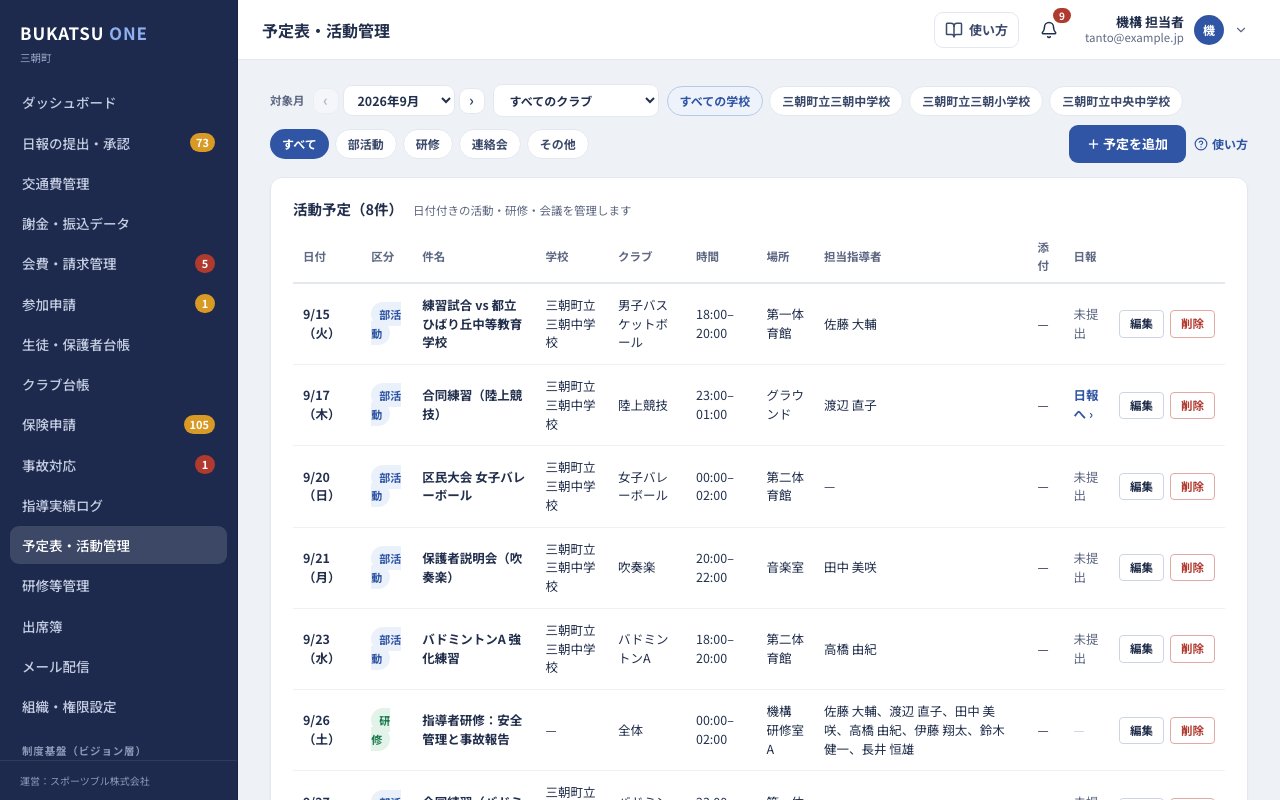
画面の見方
- いちばん上の左に「対象月」があります。見たい月を選びます。
- 「対象月」の右の選ぶ欄で、クラブを1つにしぼれます。はじめは「すべてのクラブ」です。
- その右に学校の名前のボタンが並びます。押すと、その学校の予定だけになります。「すべての学校」で元に戻ります。
- 学校のボタンの次に、「すべて」「部活動」「研修」「連絡会」「その他」のボタンがあります。画面の幅によっては、下の段に並びます。押すと、その区分の予定だけになります。
- 右はしの青い「+ 予定を追加」で、新しい予定を登録します。
- 下の「活動予定(○件)」の表に、予定が1行ずつ並びます。
- 表の列は「日付」「区分」「件名」「学校」「クラブ」「時間」「場所」「担当指導者」「添付」「日報」です。
- 各行の右はしに「編集」と「削除」のボタンがあります。
- 「クラブ」が「全体」の予定は、特定のクラブに決めていない予定です。
- — は、まだ情報が無いことを表します。
区分の色と「日報」の列の意味
- 「部活動」は青、「研修」は緑、「連絡会」は黄土色、「その他」は灰色の札で表示されます。
- 「日報」の列は、部活動の予定だけに表示されます。研修・連絡会・その他の予定は — です。
- 「日報へ ›」: その日・そのクラブの日報が出ています。押すと日報の画面が開きます。
- 「未提出」: その日・そのクラブの日報がまだ出ていません。日報は指導者が出すもので、この画面からは出せません。
- 「添付」の列には、予定についているファイルの名前が表示されます。押すと別の画面で開きます。
月やクラブで絞る
手順1:画面左の「予定表・活動管理」を押します。
今月の予定が表示されます。
手順2:「対象月」の欄を押して、見たい月を選びます。
1か月ずつ動かすときは、月の欄の左右の「‹」「›」を押します。
手順3:クラブでしぼるときは、「すべてのクラブ」の欄を押して、クラブを選びます。
表がそのクラブの予定だけになります。
手順4:学校でしぼるときは、学校の名前のボタンを押します。
押したボタンがうすい青になり、その学校の予定だけになります。「すべての学校」を押すと元に戻ります。
手順5:区分でしぼるときは、「部活動」「研修」などのボタンを押します。
押したボタンが青くなり、その区分の予定だけになります。「すべて」を押すと元に戻ります。
予定を登録する
手順1:右上の「+ 予定を追加」を押します。
「予定を追加」の小さな画面が開きます。日時は日本時間で登録されます。
手順2:「区分」の欄を押して、「部活動」「研修」「連絡会」「その他」から選びます。
はじめは「部活動」になっています。
手順3:「クラブ」の欄を押して、クラブを選びます。
クラブに決めない予定は「全体」のままにします。
手順4:「件名」に予定の名前を入力します(例: 放課後練習)。
件名は必須です。
手順5:「開始日時」に、始まる日と時刻を入力します。
はじめは今日の16:00が入っています。
手順6:「終了日時」に、終わる日と時刻を入力します。
はじめは今日の18:00が入っています。開始より後の時刻にします。
手順7:「場所」に場所を入力します(例: 第1体育館)。
空のままでも登録できます。
手順8:「担当指導者(複数選択可)」で、担当する指導者の名前を押します。
押した名前に「✓」がつきます。もう一度押すと外れます。クラブを選んでいると、そのクラブの指導者だけが出ます。
手順9:下の「保存する」を押します。
「予定を登録しました。」と表示され、表に予定が加わります。
予定を直す
手順1:表で、直したい予定の行を探します。
見つからないときは「対象月」を確かめます。
手順2:行の右はしの「編集」を押します。
「予定を編集」の小さな画面が開きます。今の内容が入っています。
手順3:直したい欄を入力し直します。
手順4:「保存する」を押します。
「予定を更新しました。」と表示されます。
予定を削除する
手順1:表で、消したい予定の行の右はしにある「削除」を押します。
「予定を削除」の確認の画面が開きます。
手順2:確認の画面で、消す予定の件名を確かめます。
手順3:確認の画面の「削除」を押します。
「予定を削除しました。」と表示され、表から消えます。やめるときは「キャンセル」を押します。
⚠ 気をつけること
- 予定の削除は取り消せません。確認の画面で件名をよく確かめてから「削除」を押します。
- 今日の予定は、ダッシュボードの「本日の活動一覧(時間割)」にも表示されます。登録・変更・削除するとそちらにも反映されます。
- 日時は日本時間で登録されます。
- この画面から日報を出したり、出欠をつけたりすることはできません。
よくある質問
- Q.「保存する」を押すと「件名・開始日時・終了日時を入力してください。」と出ます。
- A.件名・開始日時・終了日時のどれかが空です。3つとも入力してから、もう一度「保存する」を押します。
- Q.「保存に失敗しました。日時と担当者を確認してください。」と出ます。
- A.終了日時が開始日時より前(または同じ)になっていないかを確かめます。直してから、もう一度「保存する」を押します。
- Q.担当指導者に名前が出てきません。
- A.選んだクラブに、その指導者が割り当てられていません。「このクラブに割り当てられた指導者がいません。」と出るときも同じです。クラブへの指導者の割り当ては、「クラブ台帳」でクラブを開き、「担当指導者(複数選択可)」で行います。
- Q.登録したはずの予定が表にありません。
- A.「対象月」が予定の月と合っているかを確かめます。クラブ・学校・区分でしぼっているときは、「すべてのクラブ」「すべての学校」「すべて」に戻します。
- Q.「日報」の列が「未提出」のままです。
- A.その日・そのクラブの日報を、指導者がまだ出していません。指導者に日報を出すよう伝えます。