事故対応
部活動中のけがを、質問シートに1回入力して登録します。その入力から、都教委の「事故発生等連絡票(第1報)」とスポーツ安全保険の「事故報告書」の2つの帳票が自動で作られます。続報(第2報など)の記録もここで行います。
だれが・いつ使う? 機構・自治体・学校の事故担当の方が使います。事故の連絡を受けたとき、受診結果などの続報が届いたとき、帳票の内容を確かめるときに開きます。
この画面の考え方
事故の情報は、質問シートに1回だけ入力します。
同じ入力から、2つの帳票が自動で作られます。同じことを何度も書く必要はありません。
この画面で扱うのは、帳票の作成と続報の記録です。救急の対応そのものは扱いません。
都教委やスポーツ安全協会へ、画面から直接送る仕組みはありません。
帳票の内容は画面で確認し、提出は今までどおりの方法で行います。
一覧画面の見方
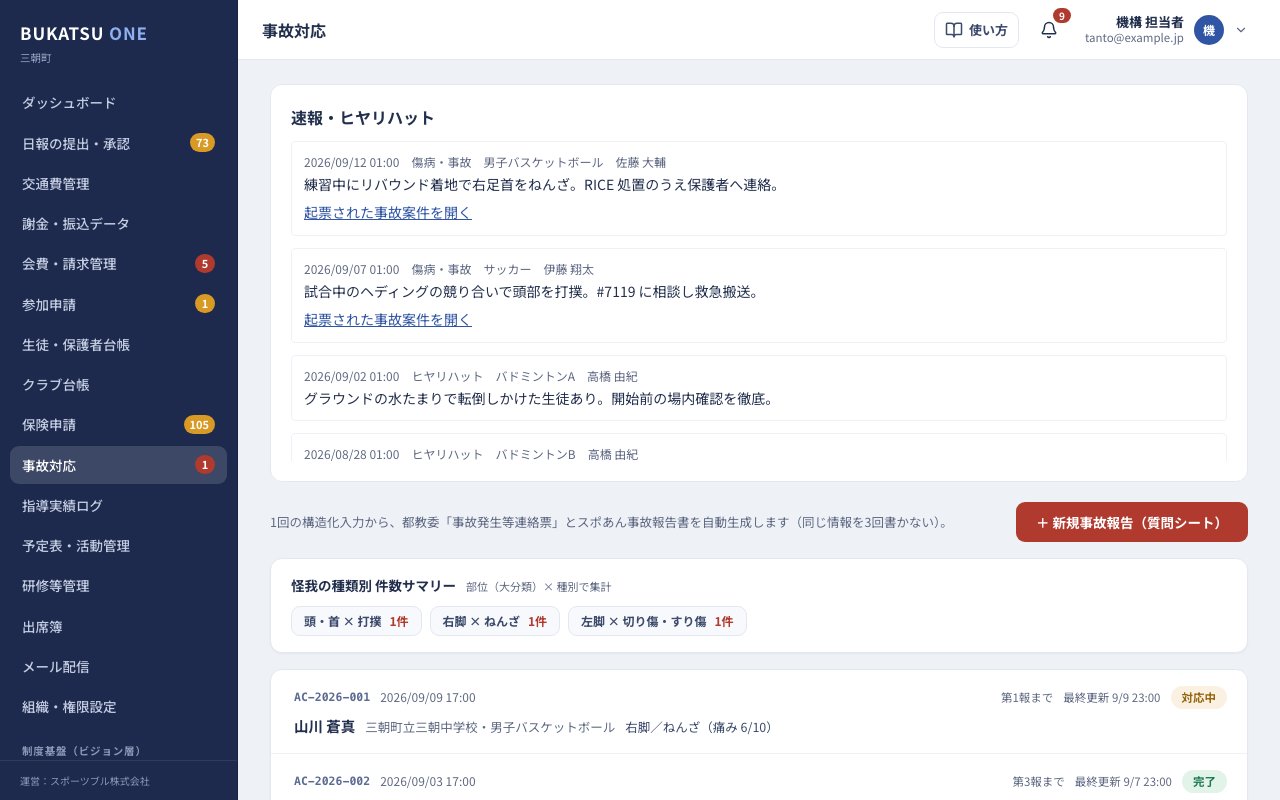
画面左の「事故対応」を押すと、次の順に並んだ画面が開きます。
- いちばん上の「速報・ヒヤリハット」: 指導者から届いた速報の一覧です。
- 速報1件ごとに、日時・種類(「傷病・事故」「ヒヤリハット」「その他」)・クラブ・指導者・内容が表示されます。
- 速報の下に「起票された事故案件を開く」とあれば、押すとその事故の詳しい画面が開きます。
- 速報の枠の下、右側の赤い「+ 新規事故報告(質問シート)」: 事故を新しく登録するときに押します。
- 「怪我の種類別 件数サマリー」: 「右脚 × ねんざ 1件」のように、けがの部位と種類ごとの件数が並びます。
- 事故の一覧: 1件ずつ横長の枠で並びます。
- 枠の上の段に、事故番号・発生日時・何報まで出たか・最終更新・状態が表示されます。
- 何報まで出たかは「第1報まで」のように出ます。報告が1つも無いときは「報告なし」と出ます。
- 下の段には、生徒の名前、学校とクラブ、けがの内容が表示されます。
- 事故の枠を押すと、その事故の詳しい画面が開きます。
- — は、まだ情報が無いことを表します。
状態の色と意味
一覧と詳しい画面の右上に、丸い札で状態が表示されます。
- 「第1報送信済」(青): 最初の報告が登録された状態です。続報はまだありません。
- 「対応中」(黄土色): 続報を出しながら対応している状態です。
- 「完了」(緑): 対応が完了した状態です。「完了にする」「+ 続報を追加」のボタンは表示されなくなります。
- 赤い帯の「⚠ 第2報が未提出です(提出目安 7/4)」: 第1報から13日たっても第2報が無いときに出ます。13日は現在の暫定の日数です。
- 赤い帯の右の「?」を押すと、この表示が出る条件の説明が開きます。
- 画面左の「事故対応」の横の数字は、状態が「第1報送信済」の事故の件数です。第2報がまだ出ていない事故の目安になります。
事故を報告する(質問シートに入力する)
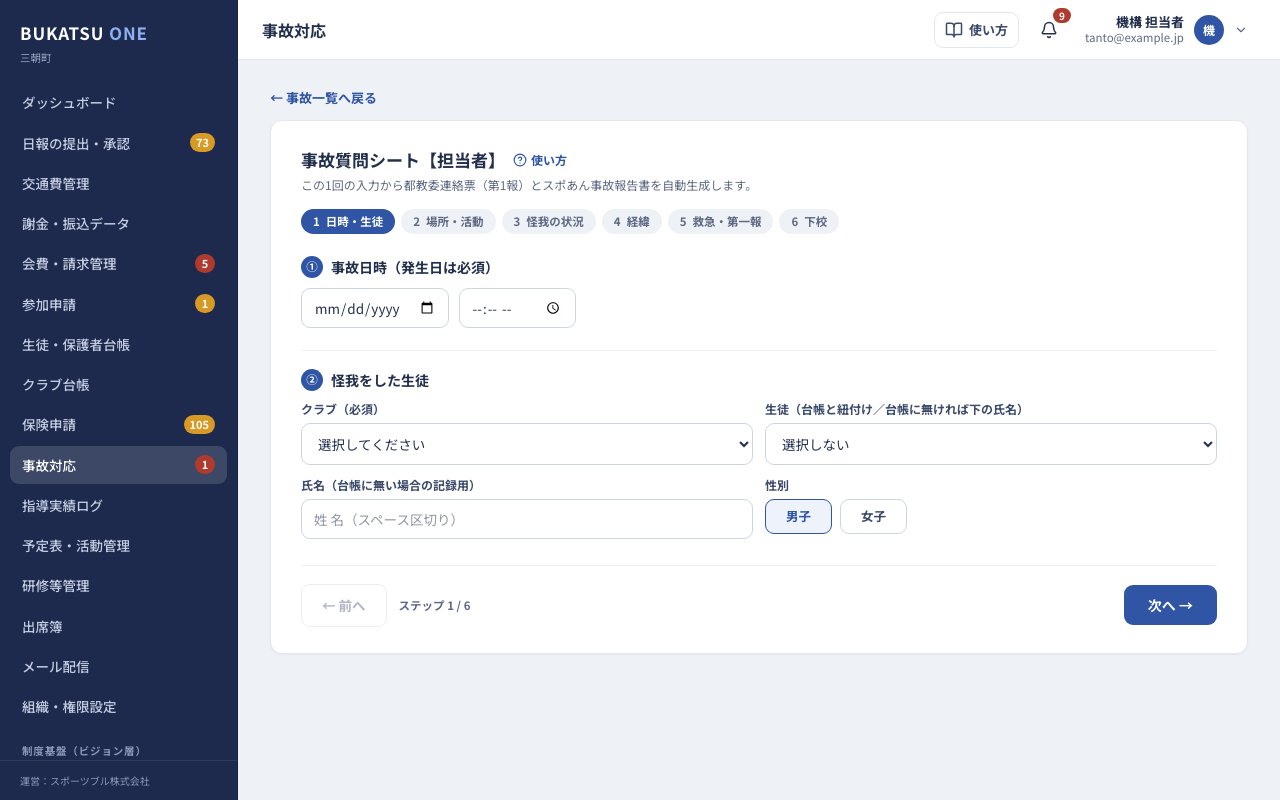
質問シートは6つの段階に分かれています。上の丸い札で、今どの段階かがわかります。
手順1:画面左の「事故対応」を押します。
事故の一覧が開きます。
手順2:右側の赤い「+ 新規事故報告(質問シート)」を押します。
「事故質問シート【担当者】」の画面が開きます。
手順3:「① 事故日時」で、事故が起きた日を入力します。
日付は必須です。右の欄に時刻も入力できます。
手順4:「クラブ(必須)」の欄から、生徒のクラブを選びます。
手順5:「生徒(台帳と紐付け/台帳に無ければ下の氏名)」の欄から、けがをした生徒を選びます。
一覧に生徒がいないときは、「氏名(台帳に無い場合の記録用)」に姓と名をスペースで区切って入力します。
手順6:「性別」で「男子」か「女子」を押します。
最初は「男子」が選ばれています。
手順7:画面下の「次へ →」を押します。
2番目の「場所・活動」に進みます。必須の欄が空のときは赤い字で知らせが出て、先に進めません。
手順8:「③ 発生場所」で「校内」か「校外」を押します。
手順9:「活動場所」で、あてはまるもの(「体育館」「グラウンド」など)を押します。
校外のときは「校外の施設・学校名」も入力します。
手順10:「④ 活動区分」で「練習」「試合」「大会」のどれかを押します。
試合や大会のときは「対戦相手」「大会名」も入力できます。
手順11:「次へ →」を押します。
3番目の「怪我の状況」に進みます。
手順12:「⑤-1 部位(大分類)」で、けがをした体の場所を押します。
必須です。押すと、その下に細かい部位(中分類)が出ます。わかれば押します。
手順13:「⑤-2 症状」で、あてはまるものを押します(例: 「捻挫」)。
手順14:「⑤-3 痛みの強さ」のつまみを左右に動かして、0〜10で合わせます。
10は我慢できない痛みです。「⑤-4」〜「⑤-6」の欄は、わかる範囲で入力します。
手順15:「次へ →」を押します。
4番目の「経緯」に進みます。
手順16:「⑥-1 事故確認の経緯」で、あてはまるものを押します。
手順17:「⑥-4 怪我の経緯」に、だれが・どう動いて・どうなったかを入力します。
必須です。例: リバウンドの着地で相手の足の上に乗り、右足首をひねった。
手順18:「⑥-7 事故後の対応の時系列」に、時刻・対応内容・対応者を1行ずつ入力します。
行が足りないときは「+ 行を追加」を押します。いらない行は「削除」を押して消します。
手順19:「次へ →」を押します。
5番目の「救急・第一報」に進みます。
手順20:「#7119(救急相談)への連絡」の「救急搬送の要否」で、「要」か「不要」を押します。
手順21:「受診のタイミング」で、「当日」「翌日」「後日」のどれかを押します。
病院を紹介されたときは「紹介された病院と連絡先」に入力します。
手順22:「事務局への第一報」の「時刻」に、第一報をした時刻を入力します。
手順23:「手段」で、「電話」「メール」「LINE」のどれかを押します。
手順24:「⑨ 第一報の対応者」に、第一報をした人の名前を入力します。
ここで入れた名前は、連絡票の「発信者氏名」に使われます。
手順25:「次へ →」を押します。
6番目の「下校」に進みます。
手順26:「⑩ 帰宅方法・下校」で、帰宅方法を押します。
手順27:「⑪ 下校時刻」に、下校した時刻を入力します。
手順28:「迎えの手段」に、迎えの方法を入力します。
例:保護者の自家用車
手順29:画面下の赤い「登録して 連絡票・報告書を自動生成」を押します。
「事故報告を登録しました(連絡票・報告書を生成)」と表示され、一覧に戻ります。登録した事故が一覧に表示されます。
質問シートの入力のこつ
- 必須の欄は5つです。「事故発生日」「クラブ」「生徒」(台帳に無ければ「氏名」)「部位(大分類)」「怪我の経緯」を必ず入力します。
- 「← 前へ」を押すと、前の段階に戻れます。入力した内容は消えません。
- 必須の欄が空のまま登録しようとすると、その欄がある段階に自動で戻ります。赤い字の欄を入力し直します。
- 途中でやめるときは、左上の「← 事故一覧へ戻る」を押します。このとき、入力した内容は保存されません。
- わからない欄は空のままで登録できます。空の欄は、帳票では — と表示されます。
帳票を確認する
手順1:事故の一覧で、確認したい事故の枠を押します。
事故の詳しい画面が開きます。
手順2:帳票の上に並ぶ切り替えの文字から、「都教委 事故発生等連絡票(第1報)」を押します。
連絡票の形で、日時・発信者氏名・当該生徒・発生日時・場所・状況・対応などが表で表示されます。
手順3:その右の「スポあん 事故報告書」を押します。
スポーツ安全保険の事故報告書の形に切り替わります。加入者氏名・性別と年齢・傷害の部位などが表示されます。
手順4:表の中で — になっている行を確かめます。
— は、まだ情報が無いことを表します。「治療の状況」には、いちばん新しい続報の内容が入ります。
続報(第2報など)を出す
受診の結果などがわかったら、続報として記録します。
手順1:事故の一覧で、続報を出したい事故の枠を押します。
事故の詳しい画面が開きます。
手順2:画面下の「報告履歴(報数ごとに管理)」の右にある「+ 続報を追加」を押します。
文章を入力する欄が開きます。
手順3:欄に続報の内容を入力します。
例: 翌日、整形外科を受診。右足首 全治3週間の診断。保護者へ連絡済み。
手順4:「続報を送信」を押します。
「続報を追記しました」と表示され、報告履歴に新しい報告が加わります。
報告履歴の見方
- 詳しい画面の下に、これまでの報告が古い順に並びます。
- 1行に、何報目か・日時・内容・報告した人が表示されます。
- 第2報が出ると、一覧の赤い「第2報が未提出です」の帯は消えます。
完了にする
「完了」の扱いは現在見直し中です。ここでは画面にある操作を説明します。
手順1:事故の一覧で、対象の事故の枠を押します。
事故の詳しい画面が開きます。
手順2:右上の「完了にする」を押します。
確認の画面は出ずに、すぐに「事故対応を完了にしました」と表示されます。状態が「完了」(緑)に変わります。
⚠ 気をつけること
- 第2報は、第1報から13日(現在の暫定の日数)を目安に出します。過ぎると一覧と詳しい画面に赤い帯で知らせが出ます。
- 「完了にする」は、押すとすぐに完了になります。確認の画面は出ません。
- 完了にすると「+ 続報を追加」が表示されなくなり、続報を追加できなくなります。
- 「続報を送信」で追加した続報は、画面から直したり消したりできません。送信する前に内容をよく確かめます。
- 質問シートで登録した内容も、画面から直すことはできません。
- この画面には、生徒の氏名・性別・生年月日・けがの内容などの個人情報が表示されます。
- 画面を人に見せたり、写真を撮ったりしないよう気をつけます。
- 帳票の宛先への提出は、画面からは行われません。内容を確認したうえで、今までどおりの方法で提出します。
よくある質問
- Q.「次へ →」を押しても先に進めません。
- A.必須の欄が空です。赤い字が出ている欄を探して入力します。1段階目は「事故発生日」「クラブ」「生徒」(台帳に無ければ「氏名」)、3段階目は「部位(大分類)」、4段階目は「怪我の経緯」が必須です。
- Q.けがをした生徒が「生徒」の一覧に出てきません。
- A.生徒・保護者台帳にまだ登録されていない可能性があります。その場合は「氏名(台帳に無い場合の記録用)」に姓と名を入力すれば登録できます。台帳への登録は「生徒・保護者台帳」の章を見てください。
- Q.帳票の中に — がたくさんあります。
- A.— は、まだ情報が無いことを表します。質問シートで空のままにした欄は — になります。わかった情報は「+ 続報を追加」で続報として記録します。
- Q.帳票を印刷するボタンが見つかりません。
- A.この画面には印刷用のボタンはありません。詳しい画面で帳票の内容を確認し、今までどおりの方法で提出します。
- Q.「+ 続報を追加」や「完了にする」のボタンがありません。
- A.状態が「完了」の事故では、これらのボタンは表示されません。右上の状態の札を確かめます。
- Q.「登録に失敗しました。入力内容を確認して再度お試しください。」と表示されました。
- A.入力した内容はそのまま残っています。「← 前へ」で各段階の入力を確かめます。少し時間をおいて、もう一度「登録して 連絡票・報告書を自動生成」を押します。何度も失敗するときは、事故を登録する権限があるかを管理者に確認します。
- Q.指導者から届いた速報を、事故として登録したい。
- A.一覧のいちばん上の「速報・ヒヤリハット」で内容を確認します。「起票された事故案件を開く」が出ていれば、事故はすでに登録されています。出ていなければ「+ 新規事故報告(質問シート)」から登録します。